Nodi
Help center

Nodi ヘルプセンター

自分のロール (管理者 / クリエイター / クライアント) と、現在の業務フロー (契約 → 企画 → 制作 → 確認 → 承認 → 納品 → 成果確認 → アーカイブ) から、 「今どこを見ればよいか」「次に何をすればよいか」を確認できます。

ヘルプ内検索

目次

はじめに

最初の 3 ステップ

Nodi を初めて開いた人が、まずこの 3 つだけやれば仕事を始められます。

  1. ステップ 1

    表示名とアイコンを設定する

    画面に出るのは内部の記号ではなく表示名です。設定しておくと、タスクの担当者・コメント・承認の判断者があなたの名前で表示されます。

    プロフィールを開く
  2. ステップ 2

    自分のロールを確認する

    ロールによってサイドバーに出る項目が変わります。押しても権限エラーになる項目は、はじめから表示しません。

    メンバー一覧を開く
  3. ステップ 3

    ホームから今日の分に入る

    ホームには締切・判断待ち・詰まっている案件が数で並びます。数字を押すと、その中身に直接着地します。

    ホームを開く
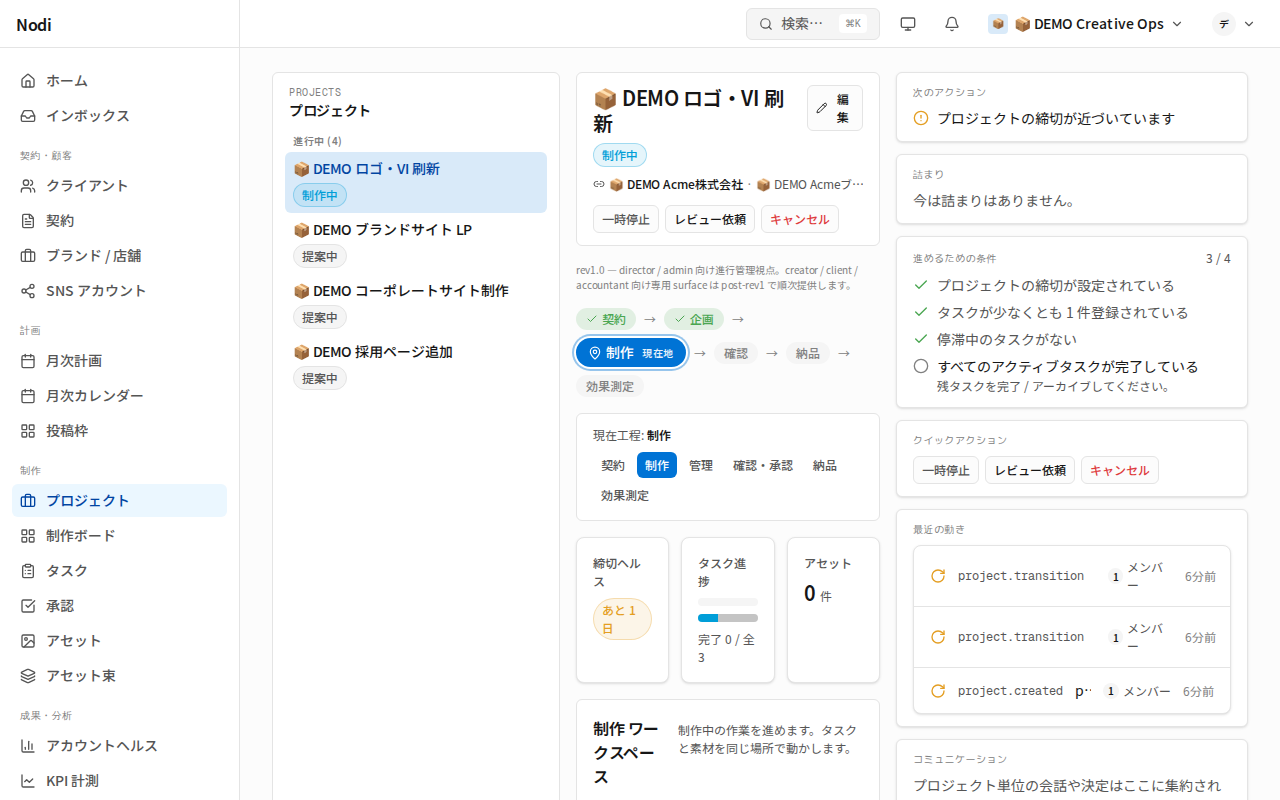
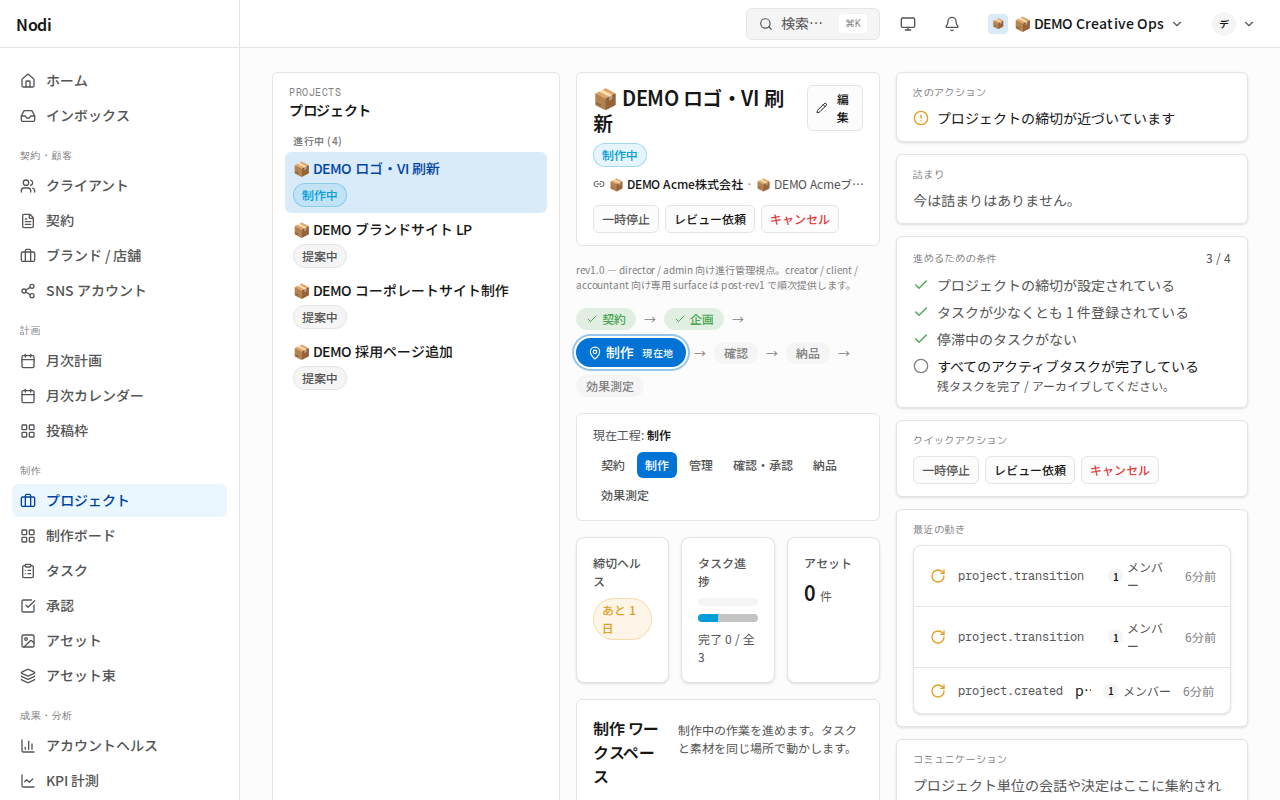
Project Cockpit の全体表示 — DashboardStrip / WorkflowStageBar / ActionRiskRail が並ぶ rev1 の進行管理画面
プロジェクト Cockpit — 進行管理の主要 surface (rev1)

業務の流れ

契約から始まり、アーカイブで終わります。いま自分がどの段階にいるかが分かれば、開く画面も次にやることも決まります。各段階の詳しい手順はフロー段階別ガイドにあります。

  1. 01契約営業 / ディレクター
  2. 02企画ディレクター
  3. 03制作クリエイター
  4. 04確認ディレクター
  5. 05承認クライアント
  6. 06納品ディレクター
  7. 07成果確認ディレクター
  8. 08アーカイブ管理者

差し戻しが出た段階は、ひとつ前へ戻ります。承認で差し戻されれば制作へ、チェックで差し戻されれば制作へ。戻ったことは投稿物の状態と会話ログの両方に残ります。

画面の地図

サイドバーに常に出るのは 5 つだけです。残りの画面は、この 5 つの中のタブ・リンク・⌘K から辿ります。項目が見当たらないときは、まず下の分類で探してください。

  1. ホーム今日どこから手を付けるかを決める起点。締切・判断待ち・詰まっている案件が数で並ぶ。
  2. ワーク自分に割り当てられたタスクと投稿物だけを集めた個人用の作業リスト。
  3. スケジュール投稿日を軸にした月次カレンダー。制作クラスタ (カレンダー / ボード / 投稿物一覧 / 月次計画) の入口。
  4. コンテンツ投稿物 (動画・投稿) の一覧。1 件の投稿物が企画から公開・成果まで持つ。
  5. 顧客・契約クライアントと契約の一覧。すべてのプロジェクト・素材はここから始まる。
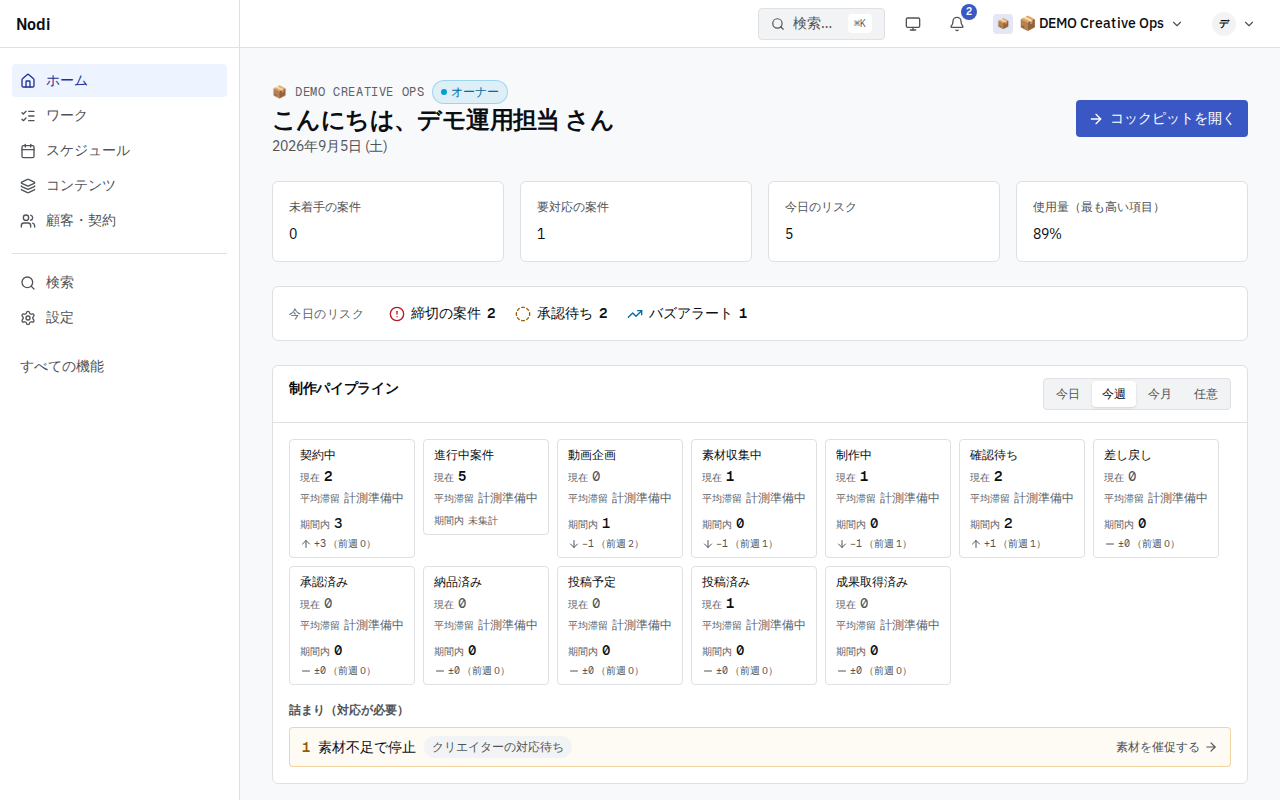
ホーム画面。未着手の案件・要対応の案件・今日のリスク・使用量が数字のカードで並び、その下に制作パイプラインの各段階の件数と、詰まっている案件の行が表示される。
ホーム — 今日どこから手を付けるかを数で示す
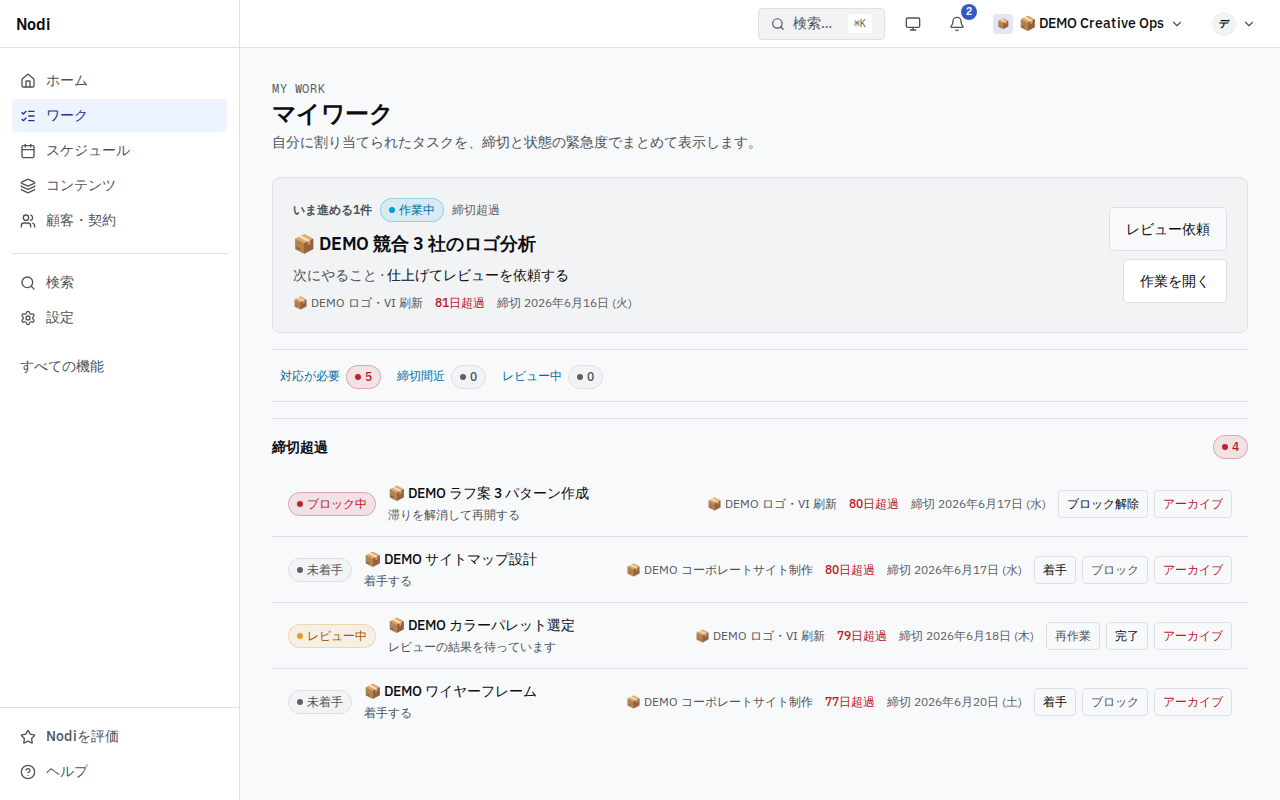
マイワーク画面。いま進めるタスクが 1 件大きく表示され、その下に対応が必要・締切間近・レビュー中の件数、さらに締切超過のタスクが状態バッジと残り日数つきで並ぶ。
ワーク — 自分に割り当てられた分だけを締切順に

どこにいても ⌘K (Windows / Linux は Ctrl + K) ですべての画面を名前で開けます。サイドバーに出ていない画面も、ここからなら辿れます — ただしロールが使えない画面は開いても権限エラーになります。

ロール早見表

自分のロールはメンバー一覧で確認できます。「出ないもの」は不具合ではありません — 押しても権限エラーになる項目は、はじめから表示しない方針です。

ロール別の開始画面・主な仕事・サイドバーに出ないもの
ロール最初に開く画面主にやることサイドバーに出ないもの
オーナープロジェクト組織全体の進行を見る。メンバー・権限・使用量・監査ログの管理。なし (すべて見える)
管理者プロジェクト運営全体の進行管理。メンバーと組織設定の管理。なし (すべて見える)
ディレクタープロジェクト進行契約から案件を立ち上げ、締切とチェックを回す。判断待ちの一次受け。メンバー管理・監査ログ
クリエイターあなたのタスク割り当てられたタスクを進め、制作物をアップロードしてレビューを依頼する。顧客・契約・請求・組織管理。チェックは自分がアップロードした分だけ。
投稿オペレーター制作と投稿担当タスクを進め、承認済みの投稿物を予約して公開まで持っていく。顧客・契約・チェック・請求
営業契約・顧客契約と更新の状況を見る。共有セットで客先へ制作物を届ける。プロジェクト進行・タスク・素材操作
経理会計サマリ契約・請求・入金・使用量。月締めを閉じる。制作の流れ全般 (カレンダー / コンテンツ / タスク)
閲覧者プロジェクト案件の進行状況の確認。書き込みはできない。書き込みを伴う操作すべて
クライアントヘルプ共有された制作物を確認し、承認 / 修正依頼を返す。社内向けの画面はすべて。共有リンクから始まる導線だけを使う。

使い方ガイド

投稿スケジュールの作り方

契約からひと月分の投稿物を自動生成し、カレンダーで動かすまでの手順です。

投稿スケジュールを作って動かす

契約に「どの SNS アカウントに月何本投稿するか」(ライン項目) を登録すると、その内訳から月次計画と投稿物が自動生成され、月次投稿カレンダーに表示されます。日付の変更は投稿物の編集フォームから行います。

できる人
ライン項目の登録と計画の生成: owner / admin / sales。投稿物の編集: owner / admin / director
  1. 1
    契約にライン項目を登録する

    契約詳細ページの「ライン項目」カードで「追加」を押し、SNS アカウント・投稿種別・月間投稿数 (1〜100) を入力して「追加する」を押します。SNS アカウントが無い場合は先に「SNSアカウント」画面で作成してください。登録済みの本数を変える場合は各行の「本数を改定」から編集できます。発効月を「今すぐ(当月分から)」か「翌月以降」から選べ、翌月以降を選ぶと現在の項目はその月まで、新しい本数はその月からとして扱われます(予定分は「◯月から」バッジで表示)。改定は次回以降の月次計画の生成に反映され、すでに生成済みの月の計画本数は変わりません。
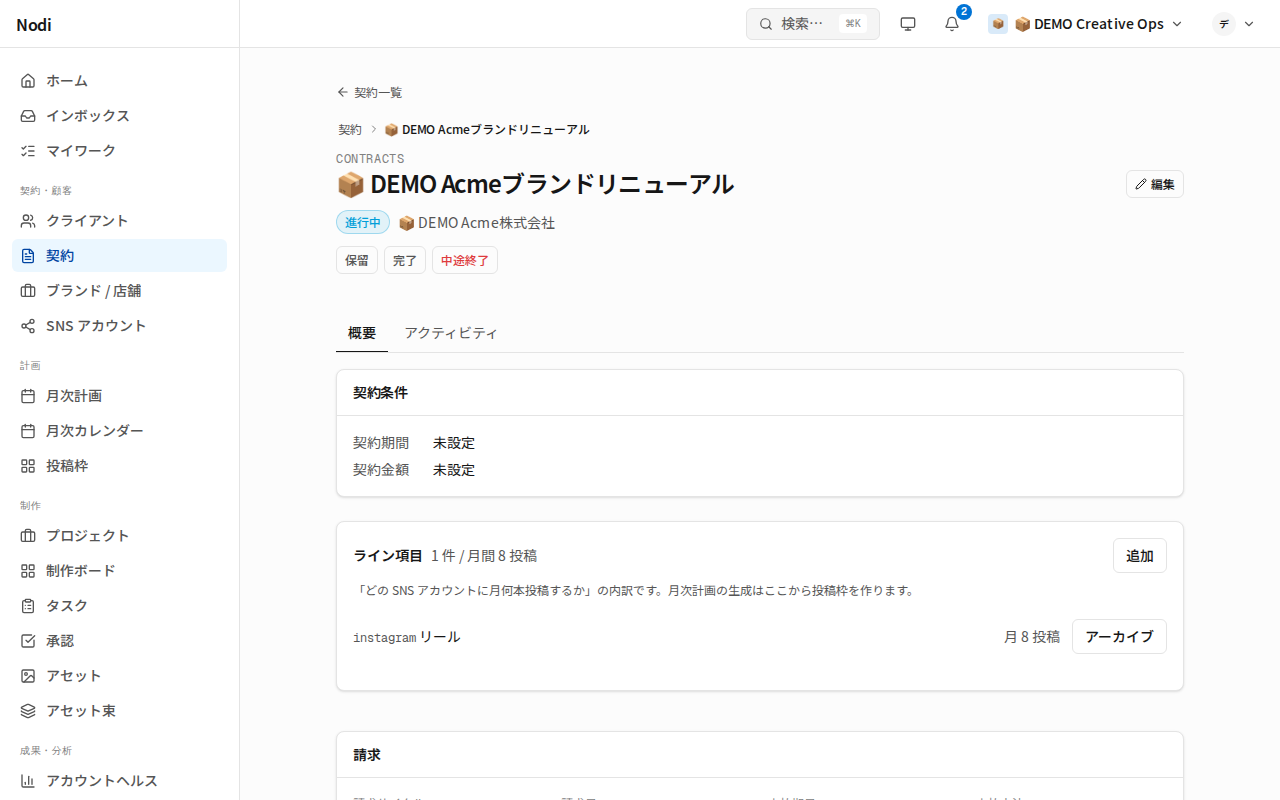
    契約詳細のライン項目カード。登録済みのライン項目の行と月間合計投稿数、追加ボタンが見える。
    契約詳細 — ライン項目 (SNS アカウント × 月間投稿数)
  2. 2
    月次計画を生成する

    「月次計画」画面で契約と生成する対象月を選び、「この月の計画を生成」を押します。ライン項目の内訳から投稿物が月内に自動配置され、「N 件の投稿物を生成しました」と表示されます。
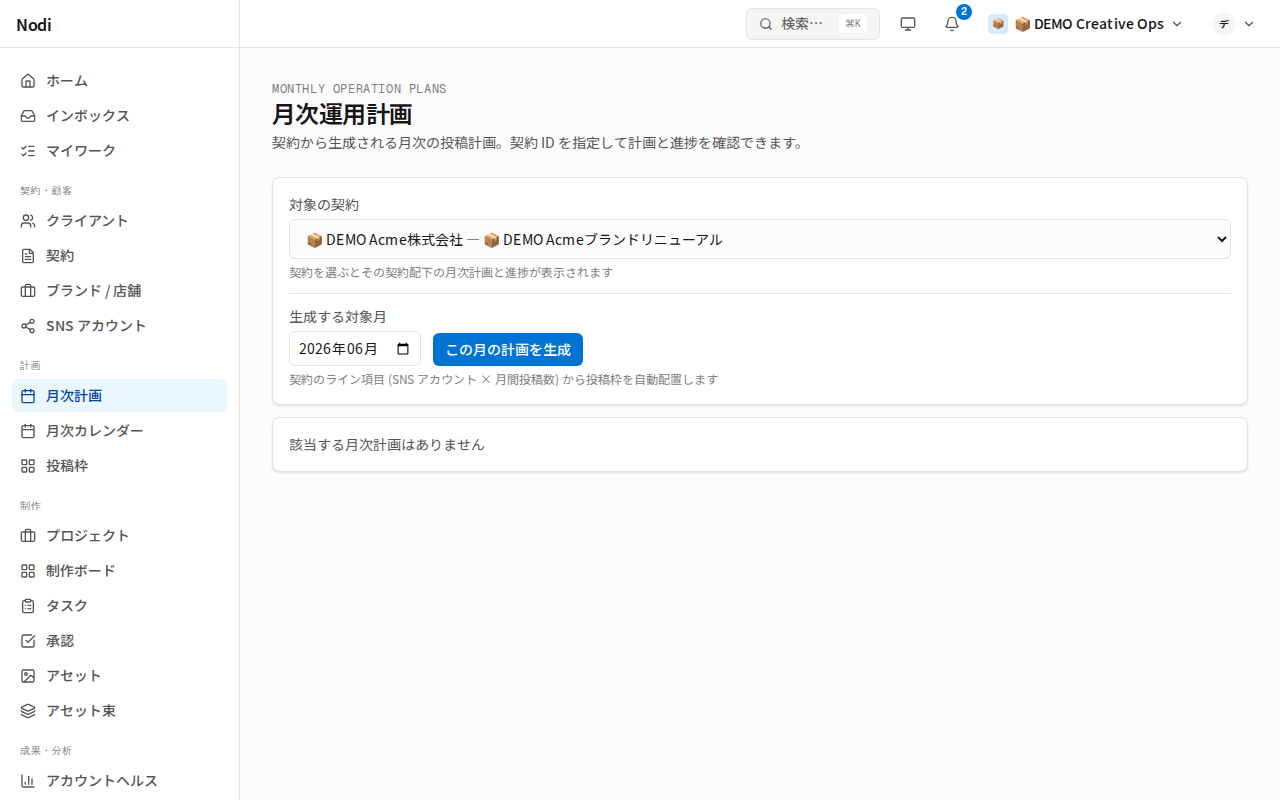
    月次計画画面。契約を選択した状態で、生成する対象月の入力と「この月の計画を生成」ボタンが見える。
    /monthly-plans — 対象月を選んで「この月の計画を生成」
  3. 3
    カレンダーで全体を確認する

    「投稿カレンダー」画面で契約と対象月を選ぶと、投稿物が「カレンダー」に表示されます。← / → で月を移動でき、「今日」で今月へ戻れます。「進行ガント」切替で制作リードタイムも確認できます。各枠をクリックすると投稿物の詳細に移動します。
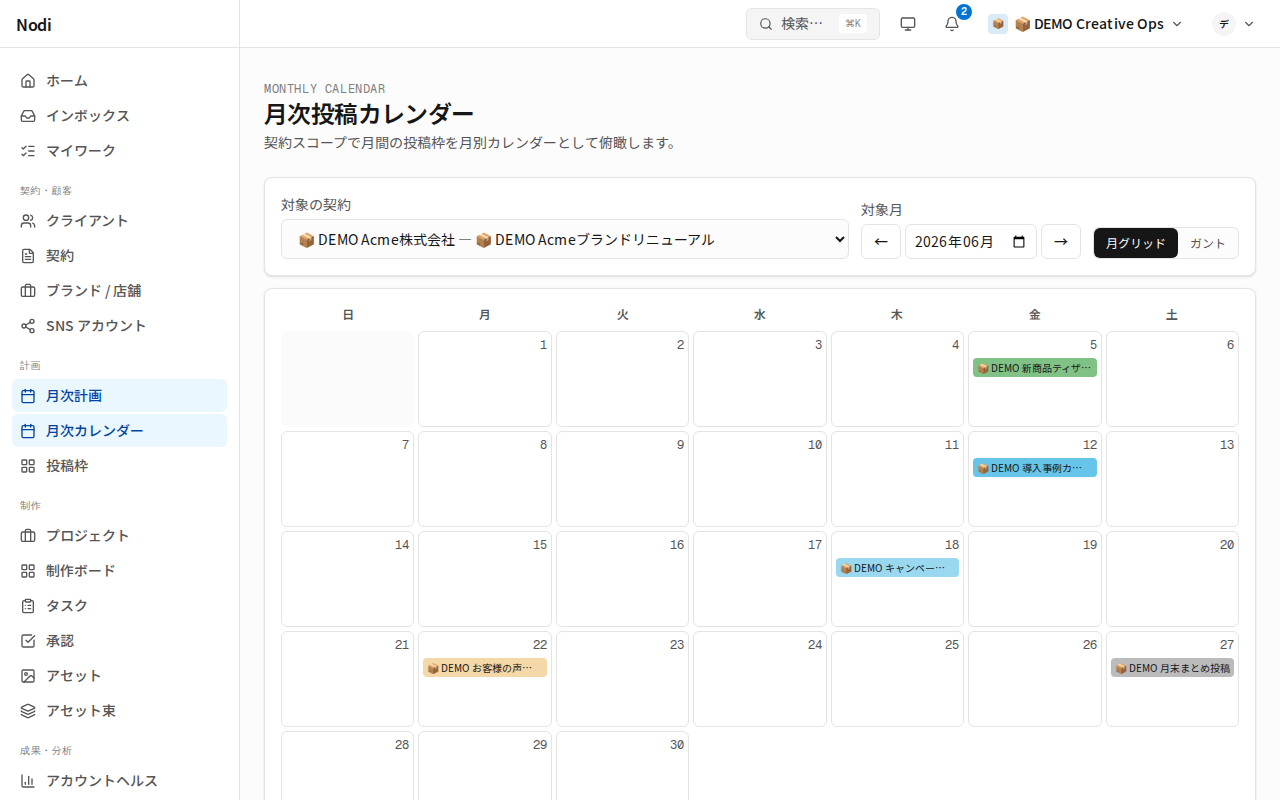
    月次投稿カレンダーの月グリッド。日付セルにステータス色付きの投稿物が配置されている。
    /monthly-plans/calendar — 月グリッドと前月/翌月ナビ
  4. 4
    予定を変更する (リスケジュール)

    投稿物の詳細ページで「編集する」を押すと、公開予定日時・テーマ・キャプション・ハッシュタグなどを変更できます。保存するとカレンダー上の位置も即座に移動します。公開済みの投稿は日時を変更できません (内容の修正のみ)。
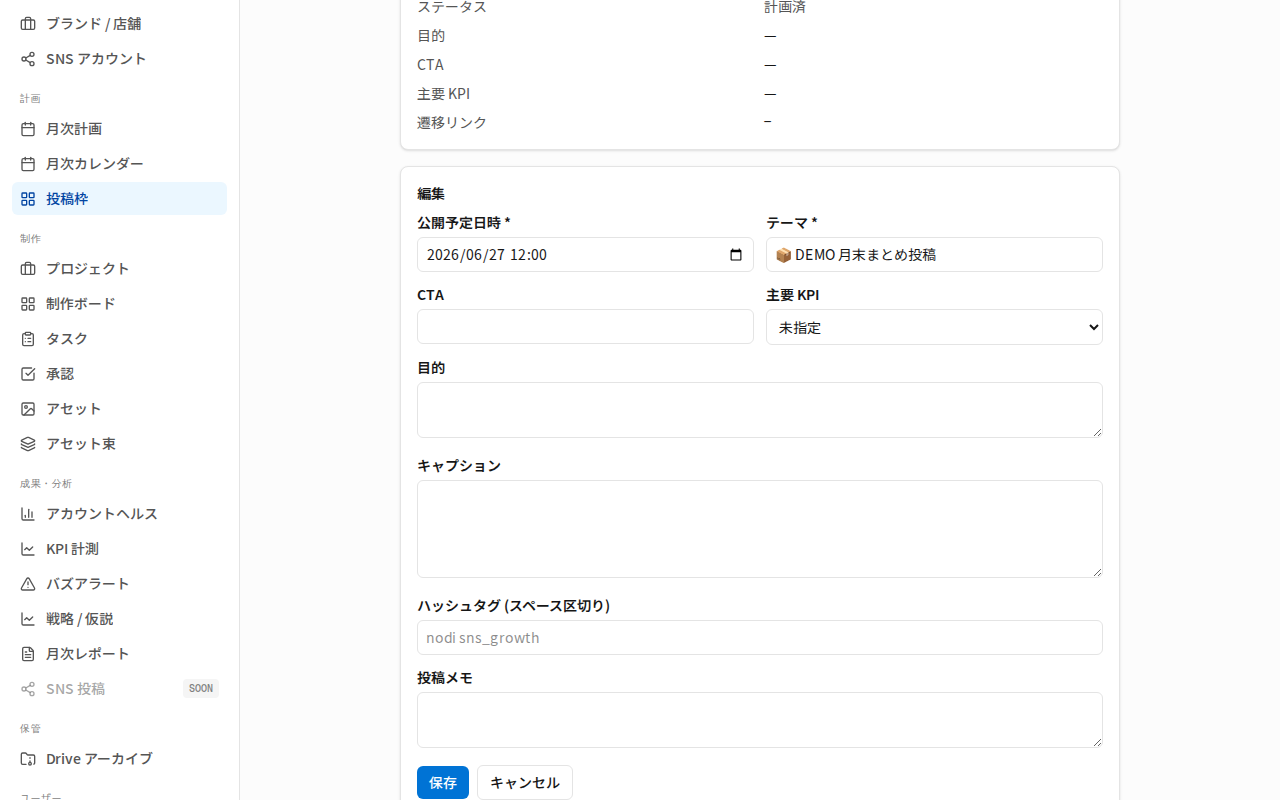
    投稿物詳細の編集フォーム。公開予定日時・テーマ・キャプションなどの入力欄と保存ボタン。
    投稿物詳細 — 「編集する」から日時変更

ヒント: 同じ契約・同じ月の計画は二重生成できません (「既に存在します」と表示されます)。進捗は「制作ボード」のかんばんでも確認できます。
動画フォルダの使い方

プロジェクトの素材を動画ごとのフォルダにまとめ、アップロード先指定・移動・投稿物リンクまで行う手順です。

動画フォルダで素材を整理する

プロジェクトの「素材」タブでは、素材を「動画フォルダ」というまとまりごとに表示できます。まだ振り分けていない素材は「未振り分け」トレイにまとまり、動画ごとのフォルダを作って整理します。アップロード時にフォルダを指定したり、後からフォルダ間で移動したり、フォルダを既存の投稿物にリンクすることもできます。

できる人
フォルダの作成・移動・アップロード・投稿物リンク: owner / admin / director / creator(閲覧は全ロール)
  1. 1
    プロジェクトの素材をフォルダで見る

    プロジェクト詳細の「素材」タブを開くと、素材が「未振り分け」トレイと各「動画フォルダ」に分かれて表示されます。各セクションは見出しを押すと折りたためます。

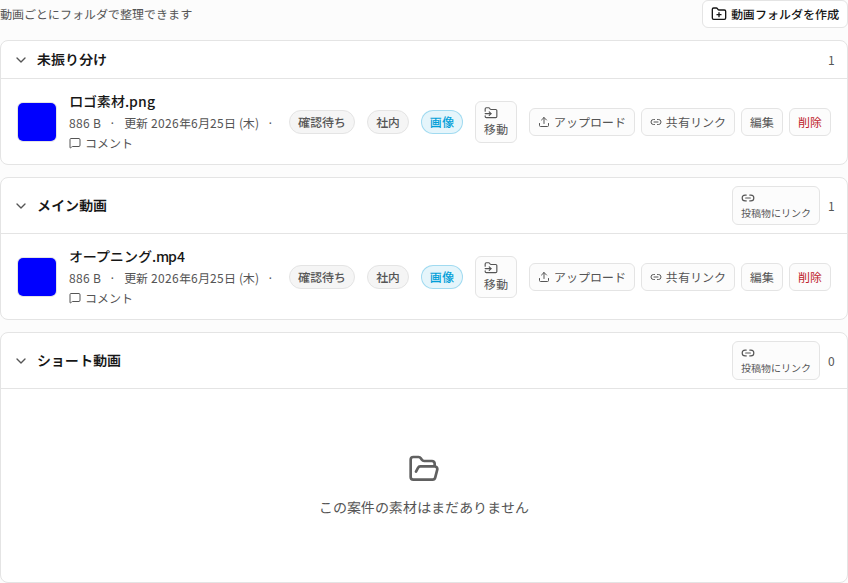
    プロジェクト素材タブのグループ表示。「未振り分け」トレイと「メイン動画」フォルダのセクションが並び、各素材のサムネイルと行が見える。
    素材タブ — 未振り分け + 動画フォルダのグループ表示
  2. 2
    動画フォルダを作成する

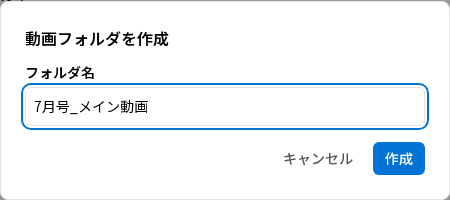
    素材一覧の右上「動画フォルダを作成」を押し、フォルダ名(例: 7月号_メイン動画)を入力して「作成」を押します。作成したフォルダがセクションとして追加されます。

    「動画フォルダを作成」ダイアログ。フォルダ名の入力欄と「作成」「キャンセル」ボタン。
    動画フォルダを作成 — フォルダ名を入力
  3. 3
    アップロード先のフォルダを指定してアップロードする

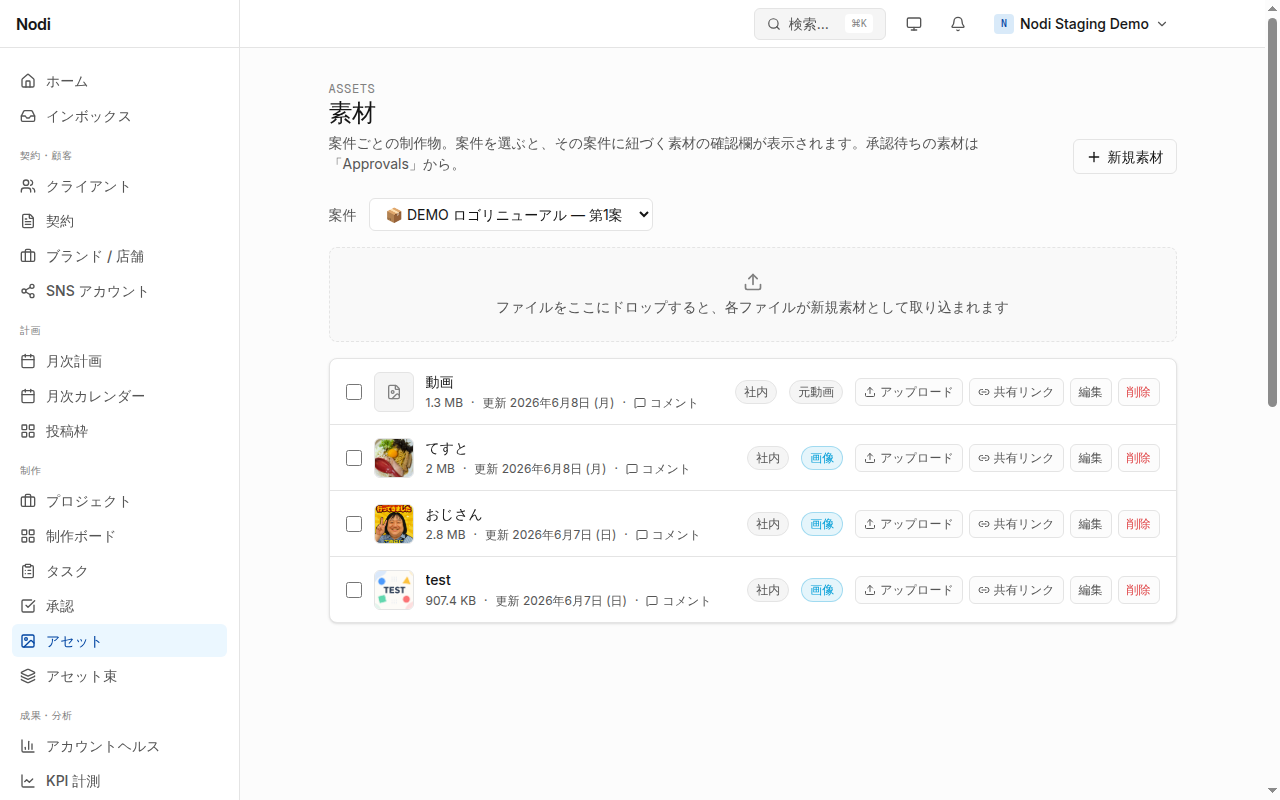
    アップロード欄の「アップロード先」セレクタで対象の動画フォルダを選んでからファイルをドロップすると、その素材は直接フォルダに入ります。未振り分けを選べば従来どおりトレイに入ります。

    アップロード欄の「アップロード先」セレクタで動画フォルダを選択し、その下にドロップゾーンがある状態。
    アップロード先を指定 — 直接フォルダに取り込む
  4. 4
    素材をフォルダ間で移動する

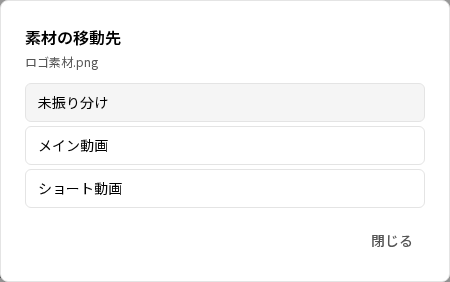
    各素材の行の「移動」を押すと移動先のピッカーが開きます。「未振り分け」または任意のフォルダを選ぶと、その素材が移動して一覧が再分割されます。

    素材の移動先ピッカー。「未振り分け」と各フォルダ名のボタンが縦に並ぶダイアログ。
    移動先ピッカー — 未振り分け / フォルダを選ぶ
  5. 5
    フォルダを投稿物にリンクする

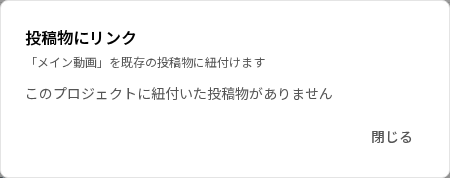
    フォルダのヘッダの「投稿物にリンク」を押すと、そのプロジェクトの既存の投稿物の一覧が出ます。選ぶとフォルダと中の素材がその投稿物に紐付き、フォルダには「投稿物」バッジが付きます。

    「投稿物にリンク」ダイアログ。プロジェクトの投稿物が「Instagram ・ 日付」のように一覧表示される。
    投稿物にリンク — 既存の投稿物を選ぶ

ヒント: 動画フォルダは「投稿物」とは別物で、まず軽いフォルダとして使い、必要になったら投稿物にリンクできます。投稿物にリンク済みのフォルダには「投稿物」バッジが表示されます。

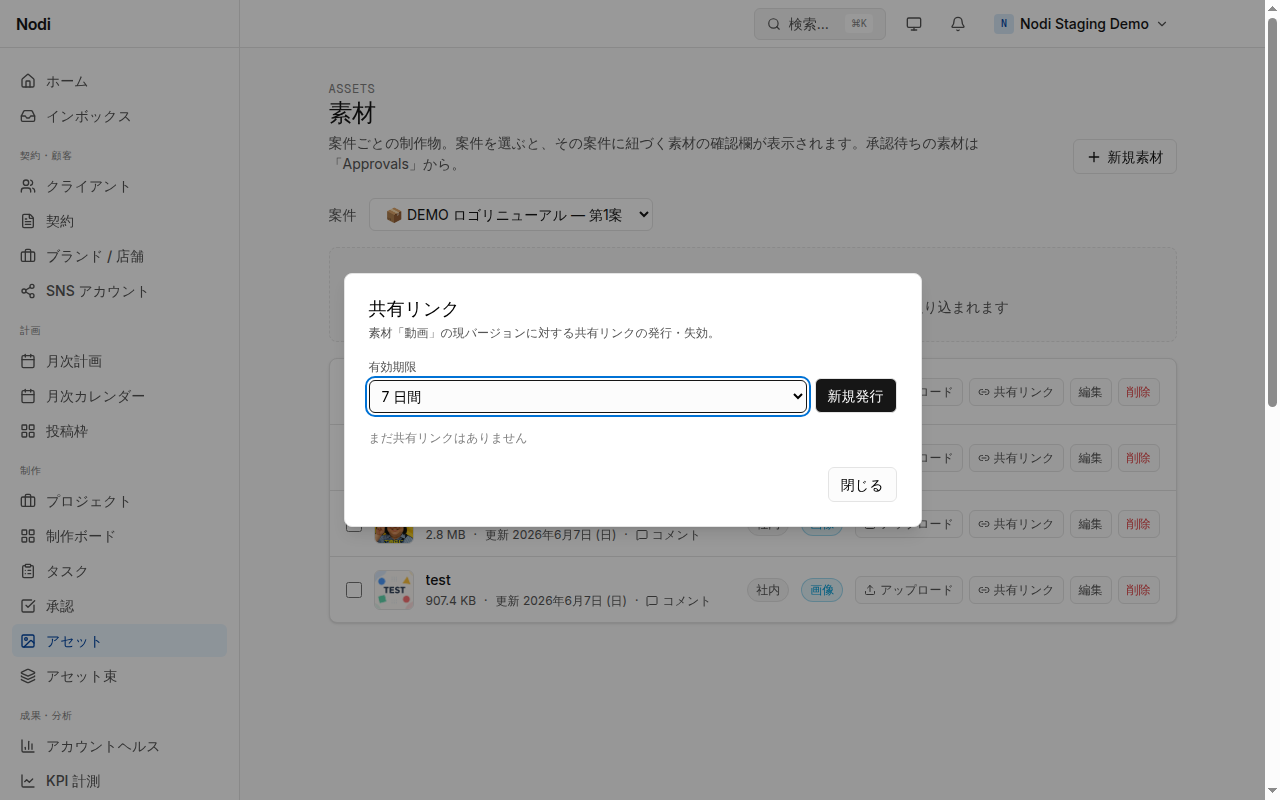
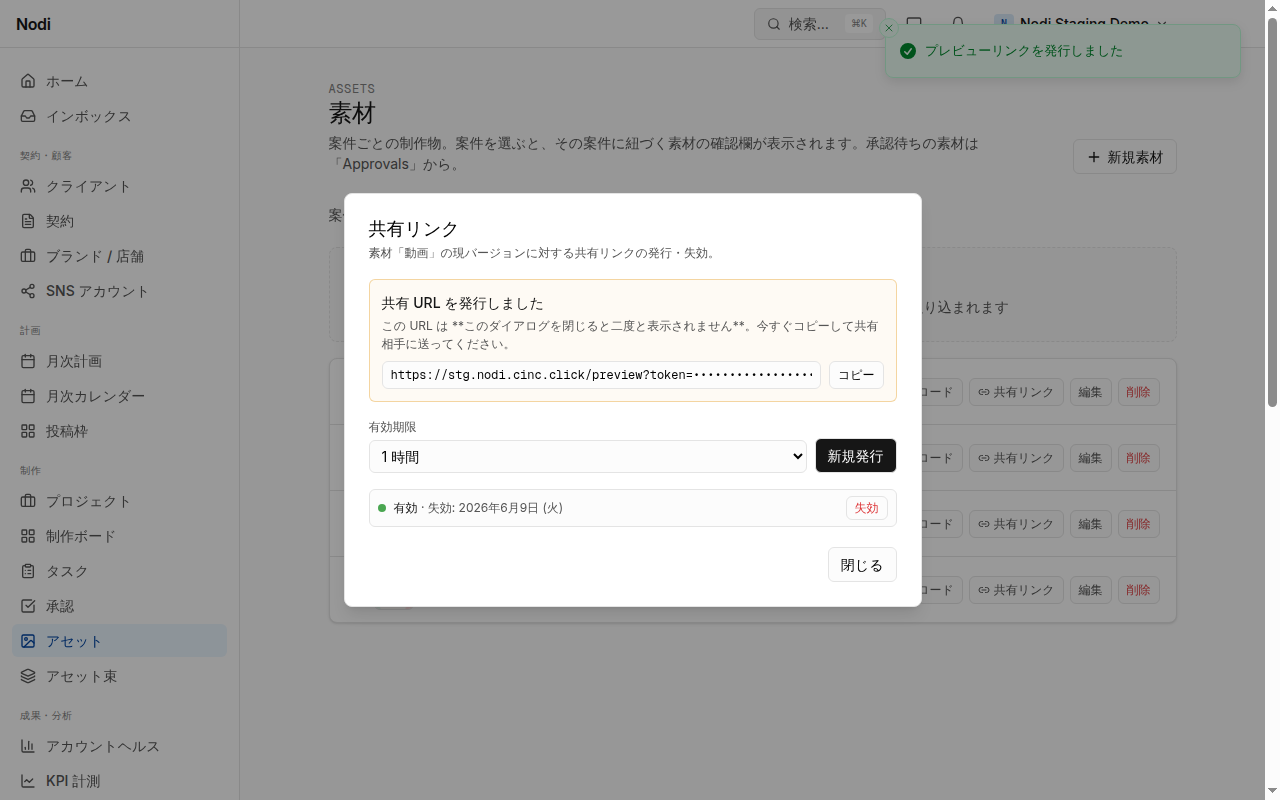
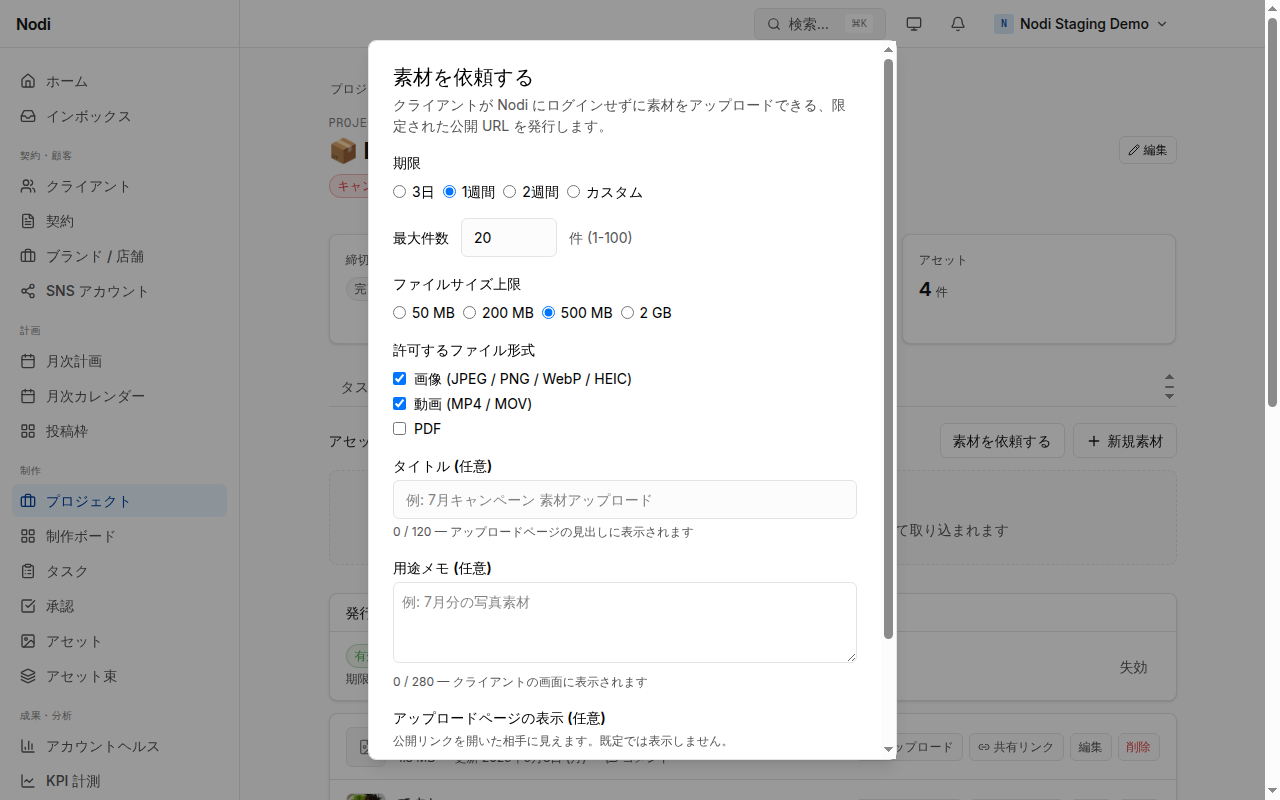
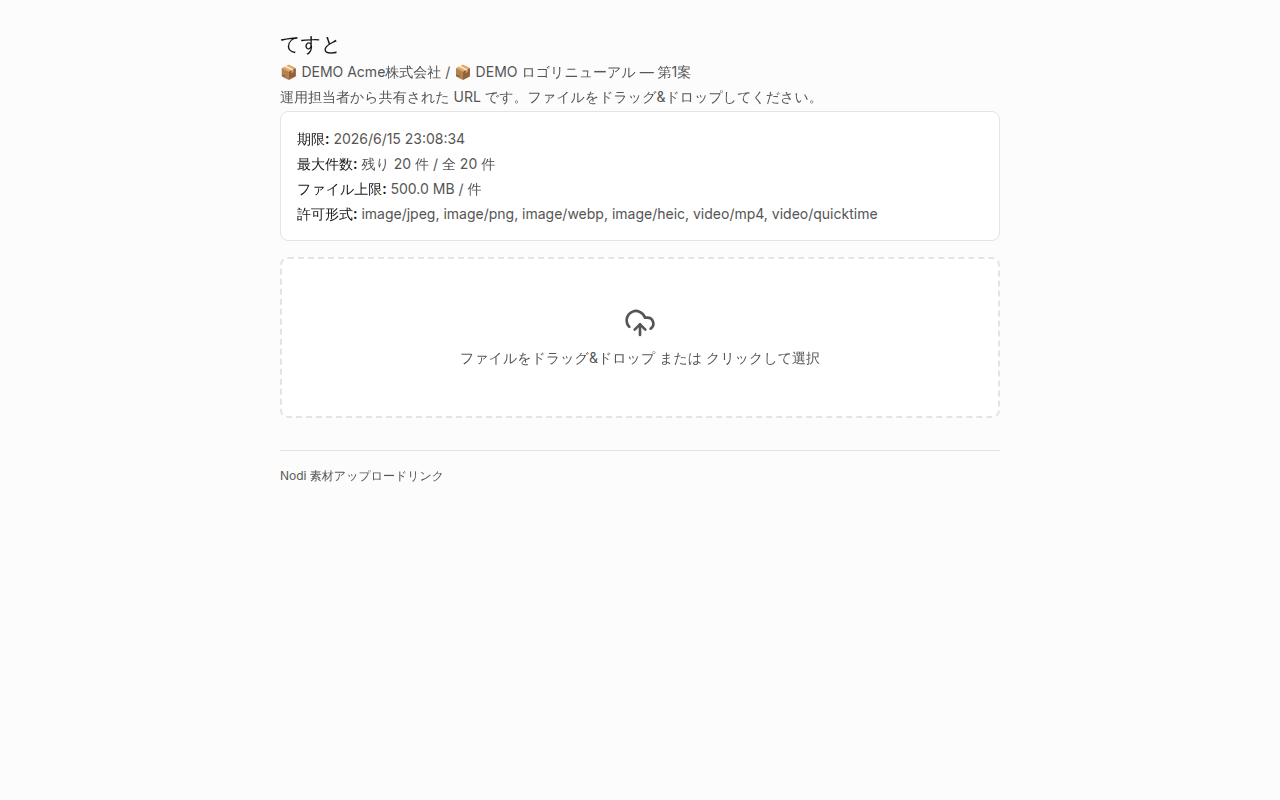
クライアントが Nodi にログインせずに、素材を「確認」または「アップロード」できる期限付きの 公開 URL を発行する手順です。発行された URL はその場で一度だけ表示されるので、コピーして相手に送ってください。

ロール別ガイド

管理者・クリエイター・クライアントそれぞれの「やること」を順を追って整理しています。

管理者向け

契約 → 案件 → 進捗 → 承認 → 成果を横断的に管理する

主要サポート

管理者は組織全体の運営を担い、契約の確認・プロジェクトの立ち上げ・担当割当・進捗・承認・納品・成果確認・アーカイブまでを一気通貫で管理する。プロジェクト画面と管理メニュー(メンバー / 監査ログ / 使用量 / 設定)が主な操作場所。

管理者が見る Project Cockpit。左にプロジェクト一覧、中央に WorkflowStageBar と進捗サマリ、右に次アクション・進行リスク・最近の動きが並ぶ。
管理者の主要画面 — Project Cockpit で契約〜成果を横断管理
  1. 1
    契約を確認する
    使う画面
    /contracts
    見るポイント
    新規・進行中・期限切れ間近の契約
    次のアクション
    契約詳細を開き、プロジェクト作成可否を判断する
  2. 2
    プロジェクトを立ち上げる
    使う画面
    /projects
    見るポイント
    契約と紐付くプロジェクトが存在しないかどうか
    次のアクション
    契約からプロジェクトを作成し、ディレクターをアサインする
  3. 3
    担当者を割り当てる
    使う画面
    /settings/members + /projects
    見るポイント
    メンバーのロール (admin / director / creator) と各案件の担当状況
    次のアクション
    プロジェクトに必要なロールを割り当て、不足ロールを招待する
  4. 4
    進捗を確認する
    使う画面
    /projects (DashboardStrip + WorkflowStageBar)
    見るポイント
    締切超過案件・ボトルネック stage・遅延 task 数
    次のアクション
    詰まり案件をディレクターと共有し、リソース再配分を判断する
  5. 5
    レビュー・承認状況を確認する
    使う画面
    /approvals (Inbox)
    見るポイント
    承認待ち件数・期日超過・差し戻し履歴
    次のアクション
    承認判断 or 差し戻し理由を明確にしてクリエイターへ返す
  6. 6
    納品を完了する
    使う画面
    /projects (納品 stage)
    見るポイント
    納品物の完全性・受領確認
    次のアクション
    クライアント受領を記録し、成果確認 stage に進める
  7. 7
    成果を確認する
    使う画面
    /buzz-alerts
    見るポイント
    バズアラートとアンダーパフォーマンスアラート
    次のアクション
    次回企画への学びを記録し、必要なら原因分析タスクを発行
  8. 8
    アーカイブする
    使う画面
    /drive-archive
    見るポイント
    エクスポート対象ファイル・Drive 保管先
    次のアクション
    アーカイブを実行し、契約を完了状態にする

クリエイター向け

自分のタスクを確認し、制作・提出・修正対応を行う

共通画面で対応(専用画面は近日対応予定)

クリエイターは自分に割り当てられたタスクを完了させ、成果物を提出し、レビューコメントに対応する。「タスク」「承認」と各プロジェクト画面で業務が完結する(クリエイター専用の「マイワーク」画面も提供)。

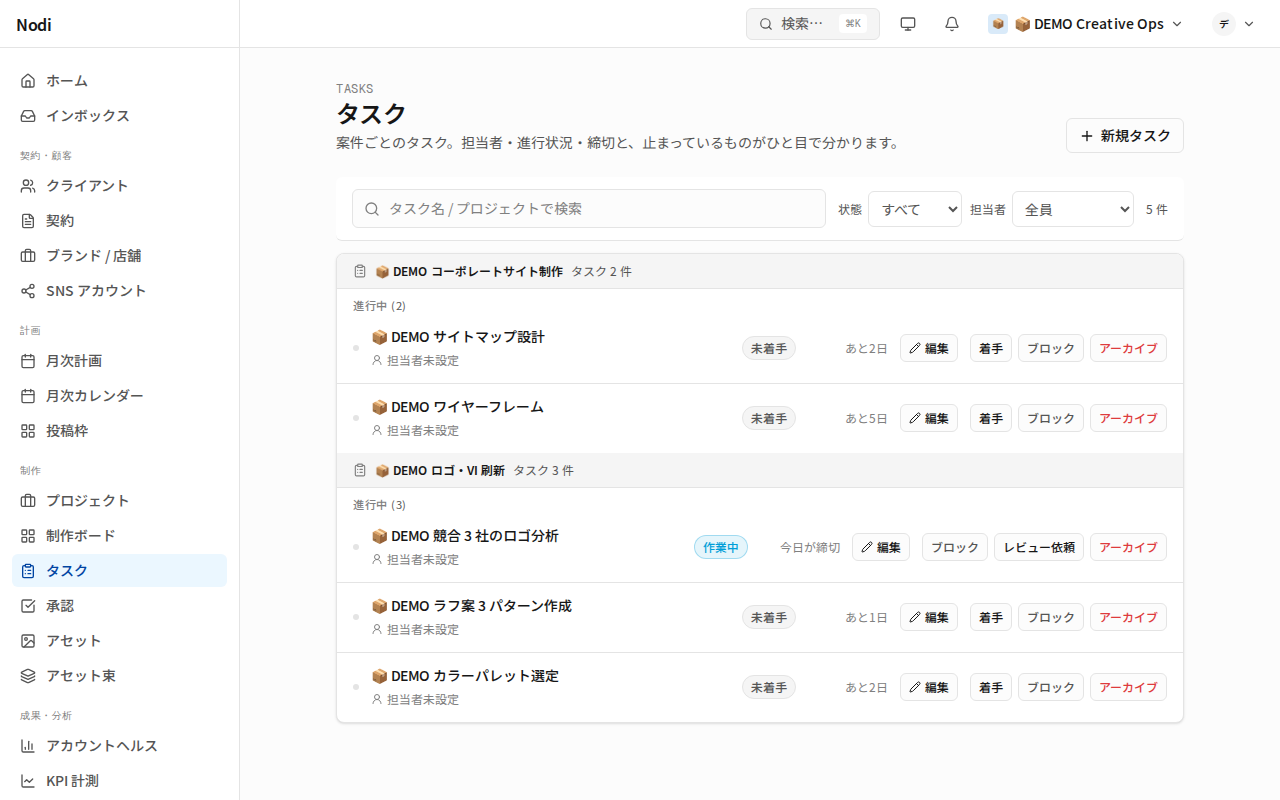
タスク一覧画面。案件ごとにタスクがグループ化され、状態バッジ (未着手 / 作業中)・締切・担当者・「着手」「ブロック」「レビュー依頼」ボタンが各行に並ぶ。
クリエイターの主要画面 — /tasks で自分の作業を確認
  1. 1
    自分の担当案件を確認する
    使う画面
    /tasks (自分担当タスク一覧)
    見るポイント
    締切が近いタスク・未着手のタスク
    次のアクション
    優先順位の高いタスクから着手する
  2. 2
    タスク内容と期限を確認する
    使う画面
    /projects/detail?id=... → 該当 task
    見るポイント
    要件・参考素材・締切・関連コメント
    次のアクション
    タスクを「進行中」に遷移させて制作を開始する
  3. 3
    制作を進める
    使う画面
    /assets (素材アップロード) + 個別 project
    見るポイント
    必要素材が揃っているか・進捗の遅れ
    次のアクション
    中間成果物を素材としてアップロードし、関係者と共有する
  4. 4
    成果物を提出する
    使う画面
    /projects/detail?id=...
    見るポイント
    提出ファイルの完全性・タスク要件への適合
    次のアクション
    タスクを「レビュー待ち」に遷移させる
  5. 5
    コメント・修正依頼を確認する
    使う画面
    /approvals
    見るポイント
    自分宛の差し戻し・修正依頼コメント
    次のアクション
    修正方針を整理し、再制作タスクとして取り組む
  6. 6
    修正版を提出する
    使う画面
    /projects/detail?id=...
    見るポイント
    指摘点がすべて反映されているか
    次のアクション
    修正版をアップロードし、再度レビュー依頼する
  7. 7
    完了にする
    使う画面
    /tasks
    見るポイント
    承認済みステータス
    次のアクション
    タスクを「完了」に遷移させ、次のタスクに移る

クライアント向け

制作進行を確認し、レビュー・修正依頼・承認・成果確認を行う

共通画面で対応(専用画面は近日対応予定)

クライアントは制作中のプロジェクト状況を確認し、提出物をレビューし、修正依頼または承認を行う。共有された確認リンクからのレビュー体験が中心(クライアント専用のレビュー画面も近日対応予定)。

  1. 1
    プロジェクト状況を確認する
    使う画面
    担当ディレクターから共有されるプロジェクト URL
    見るポイント
    現在のフロー段階 (企画 / 制作 / 確認 / 承認)
    次のアクション
    次に判断が必要な提出物を確認する
  2. 2
    提出物を確認する
    使う画面
    /preview?token=... (共有されたプレビューリンク)
    見るポイント
    映像・画像・テキストの品質と要件適合
    次のアクション
    コメントを付けるか、承認 / 修正依頼を判断する
  3. 3
    コメントする
    使う画面
    /preview?token=... のコメント欄
    見るポイント
    具体的に「どこを」「どう変えてほしいか」が伝わるか
    次のアクション
    関係者に伝わる粒度でコメントを残す
  4. 4
    修正依頼または承認する
    使う画面
    /preview?token=... の承認ボタン
    見るポイント
    修正項目の優先度・承認可否
    次のアクション
    承認 or 修正依頼を確定する
  5. 5
    納品物を確認する
    使う画面
    担当ディレクターから共有される納品物 URL
    見るポイント
    納品物の完全性・運用上の問題がないか
    次のアクション
    受領確認を伝える
  6. 6
    成果を確認する
    使う画面
    担当ディレクターから共有される成果レポート
    見るポイント
    公開後の反応 (バズ / アンダーパフォーマンス)
    次のアクション
    次回案件へのフィードバックを共有する

フロー別ガイド

案件は次の 8 段階で進みます。各段階で「使う画面」「見るポイント」「次のアクション」を整理しています。気になる段階をクリックすると、その詳細にジャンプします。

1

契約

案件のスタート地点。契約条件を確認し、プロジェクトを立ち上げる準備をする。

使う画面
/contracts (契約一覧 / 契約詳細)
見るポイント
契約期間・金額・成果物範囲・締切・関係者が揃っているか
次のアクション
契約からプロジェクトを作成し、担当ディレクターを割り当てる
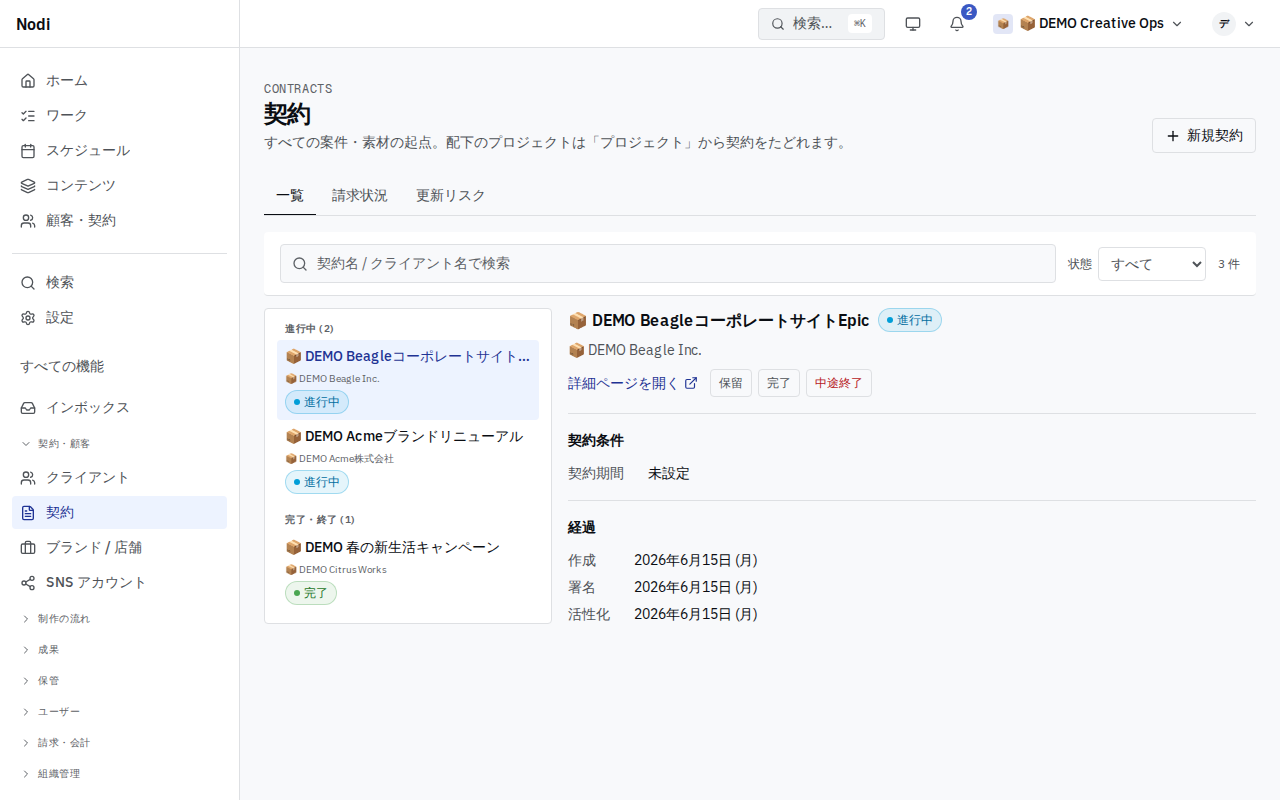
契約一覧画面。進行中の契約がクライアント名・状態バッジ・日付つきで並び、選択した契約には「保留」「契約を終了する」など、その状態で実行できる操作が表示される。
契約一覧 — すべての案件・素材の起点
2

企画

プロジェクトのゴール・スケジュール・成果物の方針を決める。

使う画面
/projects (Project Cockpit · 企画 stage)
見るポイント
マイルストーン・締切・必要素材・関係者の割当
次のアクション
タスクを作成し、必要な素材アップロードを依頼する
3

制作

クリエイターがタスクに沿って制作を進め、素材を提出する。

使う画面
/tasks + /projects (制作 stage)
見るポイント
締切までの残日数・タスク状態 (未着手 / 進行中 / レビュー待ち)
次のアクション
完了したタスクを「レビュー待ち」に遷移させて確認を依頼する
4

確認

内部レビュー。ディレクターが品質・要件適合をチェックし、修正依頼を返す。

使う画面
/projects (確認 stage) + /approvals
見るポイント
コメント・修正依頼・差し戻し履歴
次のアクション
問題なければ承認 stage に進め、必要なら修正依頼コメントを残す
5

承認

クライアント or 承認者が成果物を確認し、承認 / 差し戻しを判断する。

使う画面
/approvals (Inbox) + /preview (クライアント向けプレビュー)
見るポイント
承認待ち件数・期日超過・差し戻し理由
次のアクション
承認されたら納品 stage、差し戻しなら制作 stage に戻す
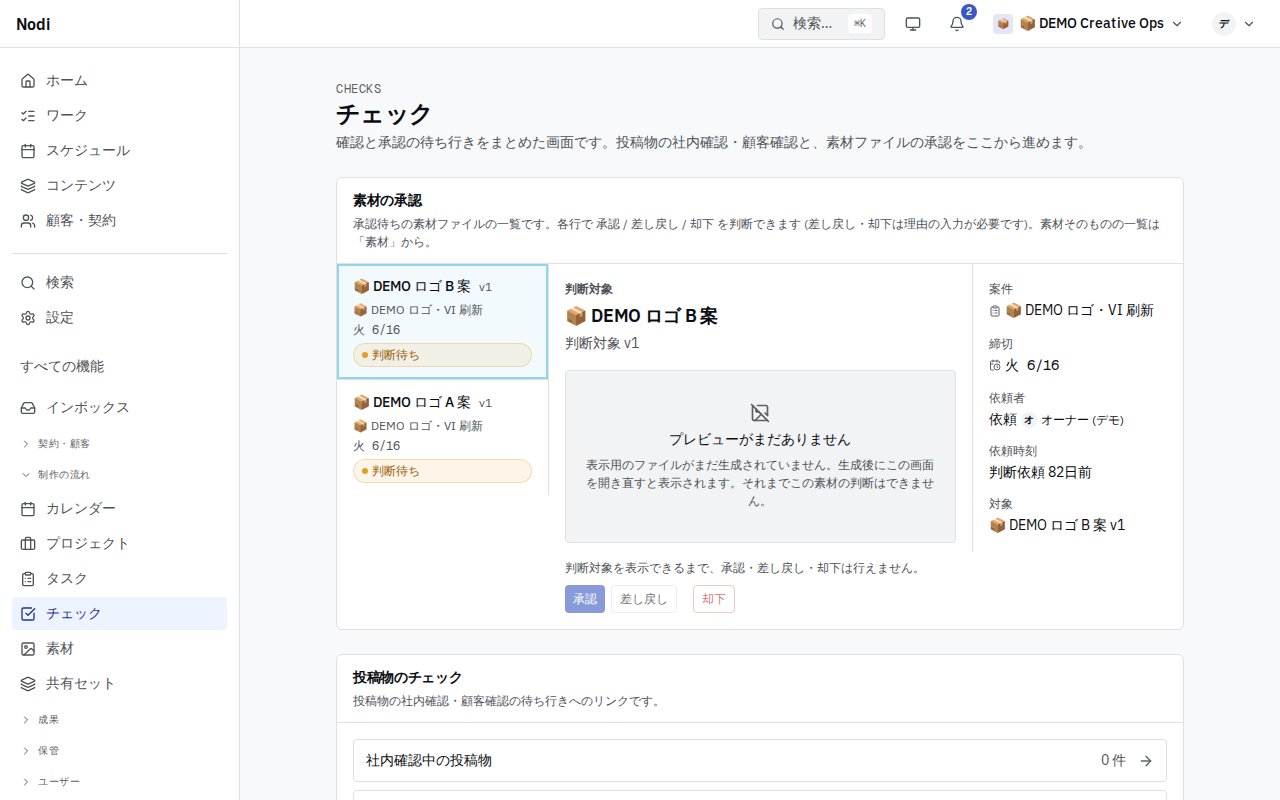
承認 Inbox。判断待ちの素材が行で並び、各行に素材名・案件名・「判断待ち」バッジと「承認」「差し戻し」「却下」ボタンがある。
承認 Inbox — 判断待ちの素材を承認 / 差し戻し / 却下
6

納品

最終成果物をクライアントに納品し、納品状態を記録する。

使う画面
/projects (納品 stage)
見るポイント
納品物の完全性・納品方法・受領確認
次のアクション
クライアント受領を記録し、成果確認 stage に進める
7

成果確認

公開後のメトリクス (SNS の反応など) を確認する。バズアラートが自動で異常を検知。

使う画面
/buzz-alerts + /projects (成果 stage)
見るポイント
アラート種別 (絶対閾値 / 成長率 / 保存率 / コメント急増 等)
次のアクション
バズ案件は次回企画にフィードバック、アンダーパフォームは原因を記録
8

アーカイブ

プロジェクトを完了状態にし、Google Drive へエクスポートして長期保管する。

使う画面
/drive-archive
見るポイント
エクスポート対象ファイル・保管先 Drive フォルダ・保持期間
次のアクション
アーカイブを実行し、契約を完了状態に遷移させる

リファレンス

画面リファレンス

サイドバーの並び順です。「見えない理由」の列は、その画面が出ないときに何が足りないかを示します。

常に出る 5 つの入口

サイドバーのいちばん上に固定されている 5 つ。ここから入れば、残りの画面へは各画面の中のタブやリンクで辿り着けます。

常に出る 5 つの入口の画面一覧
画面何をするところか主な操作見えない理由
ホーム今日どこから手を付けるかを決める起点。締切・判断待ち・詰まっている案件が数で並ぶ。
  • 数字を押してその中身へ入る
  • 要対応の行から直接その案件を開く
全ロールに出る。
ワーク自分に割り当てられたタスクと投稿物だけを集めた個人用の作業リスト。
  • 「期限切れ」「今日」「差し戻し」の件数を押して絞り込む
  • タスクの状態を進める
タスクを扱わないロール (営業 / 経理) には出ない。
スケジュール投稿日を軸にした月次カレンダー。制作クラスタ (カレンダー / ボード / 投稿物一覧 / 月次計画) の入口。
  • 月の投稿予定を見る
  • 複数選択して一括で動かす
  • 上部のタブで他の 3 画面へ移る
経理には出ない。
コンテンツ投稿物 (動画・投稿) の一覧。1 件の投稿物が企画から公開・成果まで持つ。
  • 投稿物を開いてタブで詳細を見る
  • テーマ名で検索する
  • 自分の担当だけに絞る
経理には出ない。
顧客・契約クライアントと契約の一覧。すべてのプロジェクト・素材はここから始まる。
  • クライアントを名前で検索する
  • 契約から案件を立ち上げる
制作系ロール (クリエイター / 投稿担当) には出ない。

契約・顧客

案件の起点になる情報。ここが無いとプロジェクトも投稿物も作れません。

契約・顧客の画面一覧
画面何をするところか主な操作見えない理由
クライアント取引先の一覧と詳細。契約・ブランド・SNS アカウントがここにぶら下がる。
  • 名前で検索する
  • クライアントを登録する
クライアント情報を読む権限が要る。
契約契約の期間・金額・成果物範囲。左で契約を選ぶと右に中身が出る 2 ペイン。
  • 契約を保留 / 終了する
  • ライン項目 (毎月何本作るか) を編集する
契約を読む権限が要る。
ブランド / 店舗1 クライアントが複数ブランド・複数店舗を持つときの単位。
  • ブランドを登録する
  • ブランドに SNS アカウントを紐付ける
クライアント情報を読む権限が要る。
SNS アカウント運用する SNS アカウントの登録先。投稿物の公開先と成果の集計単位になる。
  • ハンドル・担当ディレクター・投稿担当者を編集する
  • アカウントを連携する
クライアント情報を読む権限が要る。連携操作はオーナー / 管理者 / ディレクターのみ。

制作の流れ

契約から生まれた仕事を、実際に作って確認して届けるまでの画面群。

制作の流れの画面一覧
画面何をするところか主な操作見えない理由
プロジェクトクリエイティブワークの箱。成果物・タスク・素材・承認・投稿物をまとめて持つ。
  • 進行段階を進める
  • タスクを作る
  • 素材を動画フォルダに整理する
営業 / 経理には出ない。
タスク制作の作業単位。担当者と締切を持ち、状態 (未着手 / 進行中 / レビュー待ち) で進む。
  • 状態を進める
  • 自分の担当だけに絞る
  • 締切を更新する
タスクを読む権限が要る (営業 / 経理は持たない)。
チェック判断待ちの制作物が集まる場所。左で選ぶと右に制作物が大きく出て、その下で判断する。
  • 承認する
  • 差し戻す (理由コメントが必須)
  • 却下する (理由コメントが必須)
承認一覧を読む権限が要る。クリエイターには自分がアップロードした分だけ出る。
素材アップロードされた制作物・素材の一覧。プロジェクトを選んでから中身を見る。
  • アップロードする
  • 動画フォルダへ移動する
  • プレビューを開いて拡大する
素材一覧を読む権限が要る。
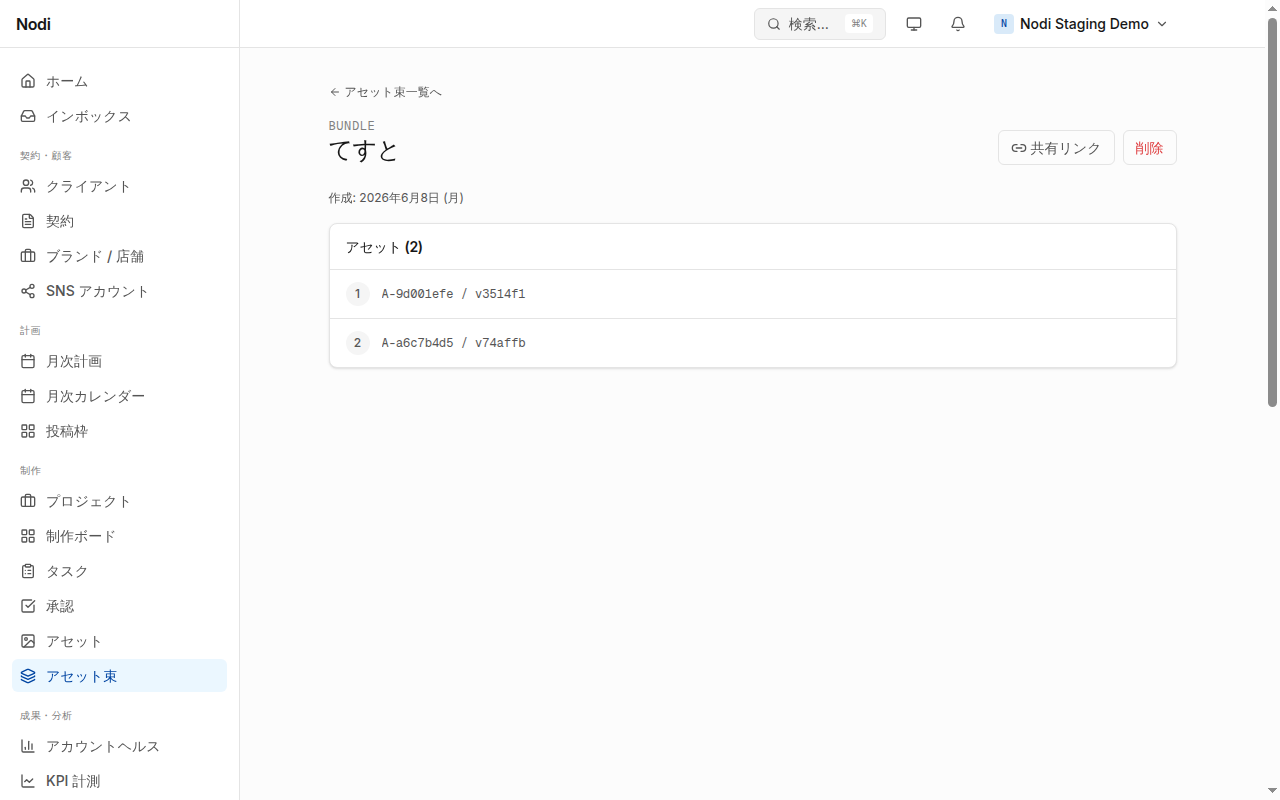
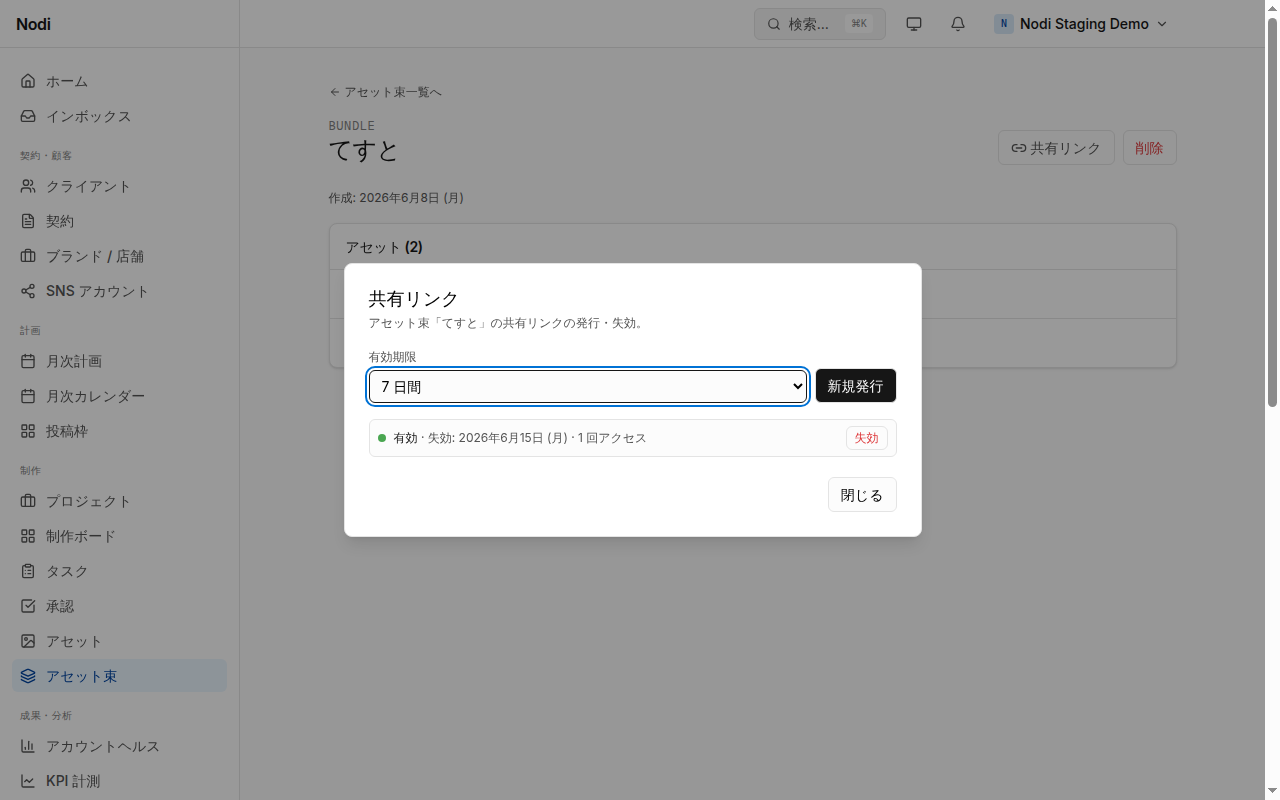
共有セット複数の素材をひとまとめにして客先へ共有するための束。
  • 共有セットを作る
  • 共有リンクを発行する
  • 客先にどう見えるかを事前に確認する
共有セットを読む権限が要る (オーナー / 管理者 / ディレクター / 営業)。

成果

公開した後にどうなったかを見る画面群。

成果の画面一覧
画面何をするところか主な操作見えない理由
アカウント計測SNS アカウント単位の実績。月次の伸びと目標に対する達成度を見る。
  • 月次 KPI を一括入力する
  • アカウントを切り替えて比べる
KPI とクライアント情報の両方を読む権限が要る。
バズアラート公開後のメトリクスを 6 つのルールで監視し、伸びと沈みを検知した一覧。
  • アラートを確認済にする
  • 対応不要なものを却下する
クライアント以外のロールに出る (成果の共通面)。
戦略 / 仮説アカウントごとの方針と、試している仮説の記録。
  • 仮説を追加する
  • 検証結果を書き戻す
戦略を読む権限が要る。
月次レポート月ごとの実績まとめ。KPI 集計が自動で入り、客先共有までここで行う。
  • 実績下書きを自動で組み立てる
  • 客先確認用に共有する
月次レポートを読む権限が要る。

請求・会計

月締めとお金まわり。

請求・会計の画面一覧
画面何をするところか主な操作見えない理由
会計サマリ契約・請求・入金を横断して見る会計側の入口。
  • 月次の状況を確認する
  • 請求へ移動する
会計を読む権限が要る。
請求請求書の起票・発行・入金記録。月締めの欠けを示す期末チェックリストが出る。
  • 請求を起票する
  • 発行する
  • 入金を記録する
請求を読む権限が要る。

保管・組織管理

完了後の保管と、組織そのものの設定。

保管・組織管理の画面一覧
画面何をするところか主な操作見えない理由
Drive アーカイブ契約完了後にプロジェクト一式を Google Drive へ書き出した記録。
  • 書き出し状況を確認する
  • 保管先フォルダを開く
アーカイブを読む権限が要る。
プロフィール自分の表示名とアイコン。画面に出る名前はここで決まる。
  • 表示名を変える
  • アイコンを変える
全ロールに出る。
メンバー組織のメンバー一覧とロール。自分のロールもここで確認できる。
  • メンバーを招待する
  • ロールを変更する
ロール変更はメンバー管理権限を持つ管理者のみ。
監査ログ誰がいつ何をしたかの記録。承認・削除・リンク発行などの重要操作が残る。
  • 期間や操作種別で絞り込む
監査ログを読む権限が要る。
使用量ストレージ・プロジェクト数・素材数の使用量と上限。
  • 上限に対する使用率を確認する
  • 内訳をカテゴリ別に見る
使用量を読む権限が要る。

通知・アラート

Slack / LINE への送信先は設定の通知連携から登録します。連携していない場合も、画面内 (ホームの要対応など) には同じ内容が出ます。

通知の種類・発生条件・受け取り先・対応
種類いつ出るかどこで受け取るか受け取ったら
締切締切の 3 日前 / 1 日前 / 当日 / 超過の 4 回。ホームの要対応・プロジェクト画面・連携済みの Slack / LINE間に合うなら進める。間に合わないなら締切を更新するか、コメントで状況を共有する。
承認判断待ちの制作物が自分に回ってきたとき。ホームの判断待ち・チェック画面・連携済みの Slack / LINEチェック画面で制作物を見て、承認 / 差し戻し / 却下を選ぶ。
バズ公開後のメトリクスが 6 ルールのいずれかに当たったとき。バズアラート画面・ホームのバズ要約・連携済みの Slack / LINE伸びているなら横展開を検討し、沈んでいるなら原因を戦略 / 仮説に書き戻す。
使用量テナントの上限に対して 70% / 85% / 100% に達したとき。使用量画面・連携済みの Slack / LINE不要な素材を整理するか、上限の引き上げを管理者に相談する。
アップロード受領客先が共有したアップロードリンクからファイルを送ってきたとき。担当者への通知・連携済みの Slack / LINE素材一覧で中身を確認し、動画フォルダに振り分ける。
保存期限素材の保存期限まで 30 日 / 7 日になったとき。担当者への通知・連携済みの Slack / LINE残すものは書き出し、不要なものはそのまま期限切れにする。

バズ判定の 6 ルール

公開後のメトリクスをこの 6 つで見ています。伸びを拾うものと、沈みを拾うものの両方があります。検知したものはバズアラートに並びます。

バズ判定ルールと検知条件
ルール何を見ているか
絶対閾値インプレッション / いいね が閾値を超えました
成長率インプレッションが昨日比で急増しています
移動平均7日平均より大きく上振れしています
保存率保存数 / インプレッションの比率が高いです
コメント急増昨日比でコメントが急増しています
アンダーパフォーム7日平均を大きく下回っています

キーボード操作

キーボード操作の一覧
キーできることどこで効くか
⌘Kコマンドパレットを開く。画面移動・横断検索・最近開いたものへの復帰ができる。サインイン後のすべての画面 (Windows / Linux は Ctrl + K)
↑↓パレットの候補を上下に移動する。コマンドパレットを開いている間
Enter選択中の候補を開く。コマンドパレットを開いている間
⌘Enter選択中の候補を別タブで開く。コマンドパレットを開いている間
Esc開いているパレット・ダイアログ・メニューを閉じる。すべての画面
←→前 / 次のファイルへ移動する。共有セットのビューアを開いている間

ユーザー表示について

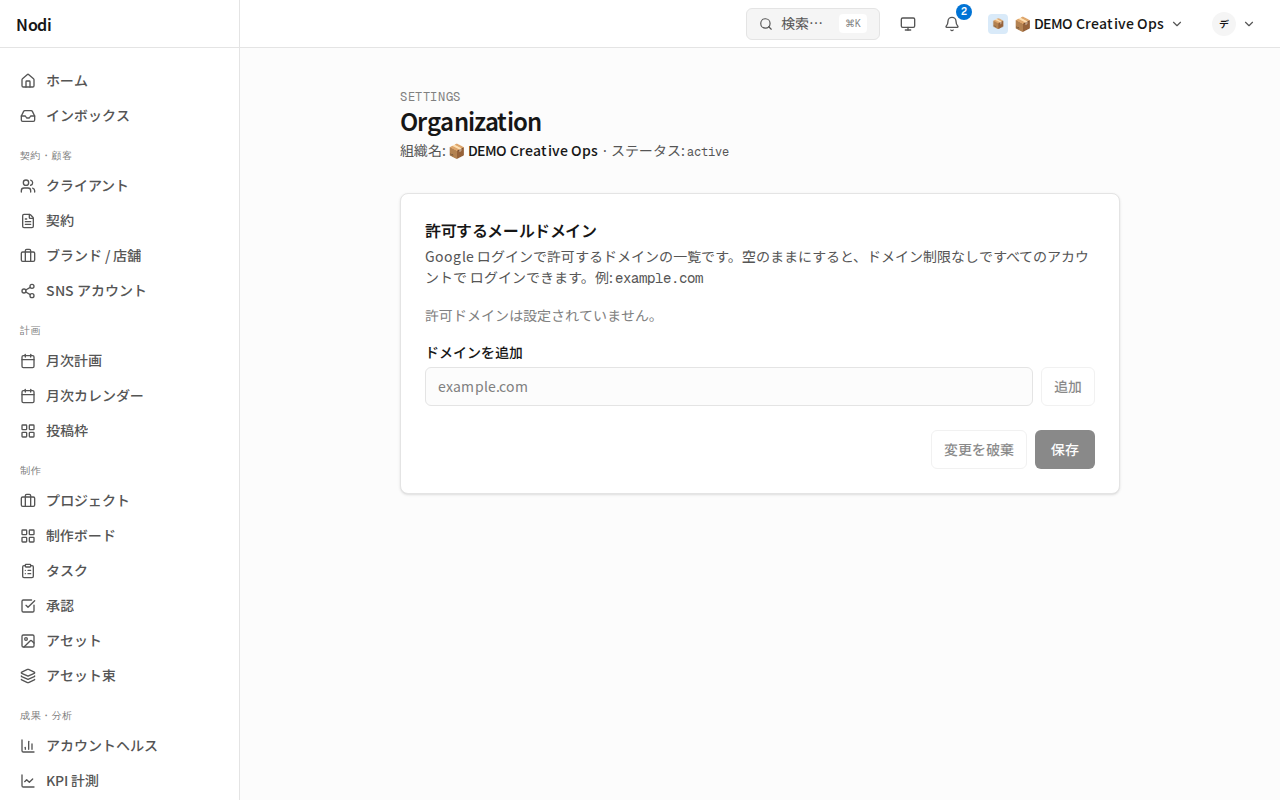
Nodi では、ユーザー画面に出るのは「表示名」と「アイコン」です。内部 ID やランダム文字列は画面に表示されません。タスクの担当者バッジ・コメントの投稿者・承認の判断者・監査ログ・進行中の担当者割り当てまで、すべて表示名で表示されます。表示名がまだ設定されていないメンバーは、email の local part (例: alice@example.com → alice) を一時的に表示します。表示名・アイコンは /settings/organization のプロフィール設定から変更でき、変更後は数秒で全画面に反映されます。

  • タスク担当者
  • コメント投稿者
  • 承認の判断者
  • 監査ログ
  • 担当者割り当て
プロフィール設定へ
組織設定画面。組織名とステータス、ログインを許可するメールドメインの一覧と追加フォームが表示される。
組織設定 (/settings/organization) — 組織名・ログイン許可ドメイン

困ったとき

FAQ

自分のロールはどこで確認できますか?

/settings/members に表示されているメンバー一覧から、自分の表示名行のロールバッジ (admin / director / creator など) で確認できます。

表示名やアイコンを変更したい

/settings/organization のプロフィール設定で表示名とアイコンを変更できます。ユーザー画面で表示されるのは内部 ID ではなく、表示名とアイコンです。

締切超過アラートが出ています。どこを直せばいいですか?

/projects の ActionRiskRail に「期日超過」項目が並びます。該当タスク / マイルストーンを開いて、新しい締切に更新するか、対応中であればコメントで状況を共有してください。

バズアラートとは?

公開後の SNS メトリクスを 6 ルール (絶対閾値 / 成長率 / 移動平均 / 保存率 / コメント急増 / アンダーパフォーマンス) で監視する仕組みです。/buzz-alerts でアラート一覧を確認できます。

プロジェクトをアーカイブすると元に戻せますか?

アーカイブは「契約完了 → Drive 保管」の意図的な遷移です。誤操作の場合は管理者へ依頼してください。Drive 上のファイルはアーカイブ後も保持されます。

保存・作成・承認などのボタンを押した後、グレー表示になってスピナーが回ります。これは正常ですか?

正常です。Nodi では mutation (作成 / 更新 / 削除 / 承認 / 差し戻しなど) を実行すると、応答が返るまでの間ボタンを自動で無効化し、スピナーと「保存中…」「作成中…」などのラベルを表示します。同じ操作の二重実行 (ダブルクリック / Enter 連打) を防ぐためで、応答が返ると自動で元に戻ります。連続して押し直す必要はありません。

差し戻し・却下・削除の確認ダイアログでコメントを書かないと進めません

修正依頼 / 却下では理由コメントが必須です。サーバ側でも空コメントの場合は 422 を返すため、UI で先にエラーを表示しています。削除・アーカイブの確認ダイアログは「もう一度押せば実行」のシンプルなフローで、コメントは不要です。

タスクや承認の担当者表示が「メンバー (4)」のような匿名表記になっていたが、いつから本名が出るようになった?

2026-05-26 のリリース以降、`/organizations/me/members` から取得した表示名・メール local-part を解決して表示しています。member 一覧 (`/settings/members`) でプロフィールが整っているメンバーは本名 (例: 山田 太郎) が出ます。表示名未設定のメンバーは email の local part にフォールバックします。

デプロイ直後に "Application error: a client-side exception has occurred" が出ることがある

古いタブが開きっぱなしになっているときに発生する Next.js 静的エクスポート特有の chunk hash skew です。2026-05-26 以降は自動で 1 回だけハードリロードして復旧する仕組みが入っているので、画面が自動で再読み込みされれば正常です。リロード後も同じエラーが続く場合は、別タブで開き直してください (`sessionStorage` の再試行ガードが解除されます)。

動画フォルダとは? 投稿物とどう違いますか?

動画フォルダは、プロジェクトの素材を動画ごとにまとめる軽いフォルダです。まずフォルダで整理し、必要になったら「投稿物にリンク」で既存の投稿物に紐付けられます(フォルダと中の素材がその投稿物に紐付き、「投稿物」バッジが付きます)。投稿物は月次計画から生成される、公開までのライフサイクルを持つオブジェクトという違いがあります。プロジェクト詳細の「素材」タブで使えます。

素材を特定の動画フォルダに直接アップロードしたい

プロジェクトの「素材」タブのアップロード欄にある「アップロード先」セレクタで対象の動画フォルダを選んでからファイルをドロップすると、その素材は直接そのフォルダに入ります。すでにアップロード済みの素材は、各行の「移動」からフォルダを選んで後から振り分けられます。詳しい手順はヘルプの「動画フォルダで素材を整理する」を参照してください。

トラブルシューティング

プレビューリンクを開いたら 404 になる
対処

プレビュートークンの有効期限切れ、または無効化された可能性があります。リンク発行元に再発行を依頼してください。

サインインしたのに業務画面に進めない
対処

組織未所属のセッションになっている可能性があります。管理者にメンバー追加を依頼してください (/tenantless 画面が表示されている場合がこの状態です)。

アップロードが失敗する
対処

ファイルサイズ・形式の制限を確認してください。テナントのストレージ上限に達している場合は /settings/usage で使用量を確認できます。

ロール変更がしたいのに権限エラーになる
対処

ロール変更は member.role_change 権限を持つ管理者のみが行えます。/settings/members から実行できる管理者に依頼してください。

保存ボタンを押したか分からず、もう一度押していいか不安
対処

Nodi の保存・作成・承認などの mutation ボタンは、押した瞬間に自動で無効化されスピナーが回ります (例: 「保存中…」)。応答が返ると元に戻るので、追加で押す必要はありません。万一スピナーが回り続ける場合は、ネットワークまたはサーバ側の異常です — タブを開き直すか時間をおいて再試行してください。

一覧画面に「読み込みに失敗しました」と表示される
対処

画面内の「再試行」ボタンで再フェッチできます。続けて失敗する場合は (1) 認証セッションが切れている (`/auth-shell` に進む)、(2) サーバ側の一時障害 (時間をおく)、(3) RBAC で当該リソースへのアクセス権がない (管理者に確認)、のいずれかです。エラーパネルにテクニカルな詳細は出しません (情報漏洩防止)。

承認の差し戻し / 却下を押したのに反映されない
対処

差し戻し / 却下は理由コメントが必須です。ダイアログまたは確認パネルにある textarea にコメントを入力してから確定ボタンを押してください。空のままだと「理由を入力してください」のエラーが赤字で表示され、送信されません。

用語集

契約 (Contract)
クライアントとの合意。Nodi のすべてのプロジェクト・素材・課金候補は必ず契約を起点とする。
プロジェクト (Project)
クリエイティブワークの「箱」。タスク・マイルストーン・素材・承認・最終的な SNS 投稿を所有し、契約と組織にスコープされる。
マイルストーン (Milestone)
プロジェクト内の主要チェックポイント。締切を必ず持ち、3 日前 / 1 日前 / 当日 / 超過のアラートを自動生成する。
タスク (Task)
クリエイターが実行する具体的な作業単位。担当・期限・状態 (未着手 / 進行中 / レビュー待ち / 完了) を持つ。
素材 (Asset)
素材ファイル。オリジナルは S3 に保管し、ユーザー向けには preview / thumbnail を配信する。
承認 (Approval)
クライアント or 承認者が成果物を最終確認する手続き。承認 / 差し戻し / コメントの 3 通り。
バズアラート (Buzz alert)
公開後 SNS メトリクスを 6 ルールで監視するアラート。コア機能であり、オプションではない。
アーカイブ (Archive)
完了プロジェクトを Google Drive へエクスポートして長期保管する遷移。Google Workspace を完了アーカイブとして使う設計。
テナント (Tenant) / 組織 (Organization)
organization_id でスコープされる業務リソースの単位。Nodi はマルチテナント設計でテナント間データは完全に分離される。
表示名 (Display name)
メンバーを画面上で識別するためのラベル。タスク担当者・コメント・承認・監査ログなど、Nodi のすべてのユーザー表示は内部 ID ではなくこの表示名で行う。/settings/organization から変更可能。
mutation フィードバック
保存・作成・承認などの操作 (mutation) を押した瞬間に Nodi が返す視覚的フィードバック。ボタンが自動で無効化され、スピナー + 「保存中…」「作成中…」などの文言に切り替わる。同じ操作の二重実行を構造的に防ぐ。
動画フォルダ (Material Folder)
プロジェクトの素材を動画ごとにまとめる軽いフォルダ。プロジェクト詳細の「素材」タブでグループ表示され、作成・移動・アップロード先指定ができる。任意で既存の「投稿物」にリンクできる。
未振り分け
まだどの動画フォルダにも振り分けられていない素材がまとまるトレイ。アップロード先を指定しなかった素材はここに入り、各素材の「移動」からフォルダへ振り分けられる。
アップロード枠 (素材枠 / 制作物枠)
プロジェクトごとに用意される「素材」と「制作物」の 2 つの投入先。枠にファイルをドロップすると新規素材として取り込まれ、その枠に紐付く。動画フォルダとは別系統の整理軸。
素材の種類バッジ (元動画 / プレビュー動画 / サムネイル / 納品物)
各ファイルが何のためのものかを示すラベル。「元動画」は撮影・支給された元のファイルで社内保管用。「プレビュー動画」は確認用に軽くした動画で、共有や画面再生に使う。「サムネイル」は一覧に出る小さな見本画像。「納品物」はお客様へお渡しする最終ファイル。
処理状態バッジ (処理中 / 準備完了 / 生成失敗)
アップロードしたファイルの「表示用データ」(プレビュー・サムネイル) の準備状況。「処理中」は準備中で、完了すると画面表示やダウンロードが速くなる。「準備完了」は使える状態。「生成失敗」は表示用データを作れなかった状態で、ダウンロードはできるが画面プレビューは表示できない。
公開範囲バッジ (社内 / クライアント共有 / 公開)
そのファイルを誰が見られるか。「社内」はチーム内だけ (共有リンクやお客様には出ない)。「クライアント共有」は共有リンクからお客様が確認できる。「公開」は誰でも見られる。
承認状態バッジ (確認待ち / 承認済み / 差し戻し / 保留)
お客様の確認結果。「確認待ち」はお客様の確認待ち。「承認済み」はお客様が承認。「差し戻し」はお客様から修正の依頼あり。「保留」はお客様が判断を保留中。
ファイルの受け取り方 (ダウンロード)
ファイルは 3 通りで受け取れる。1 件ずつのダウンロード、複数を選んでまとめて 1 つの ZIP にする一括ダウンロード、そして相手がログイン不要で受け取れる共有リンク。まとめてダウンロードは件数・容量に上限がある。

最近の更新

Nodi に入った主な機能追加・改善の履歴です。新しい順に並んでいます。直近の 1 か月分を開いた状態で表示し、それより前は月ごとに畳んでいます。

2026 年 09 月

  1. 改善

    ヘルプに目次・図・早見表を追加

    ヘルプを「はじめに / 使い方ガイド / リファレンス / 困ったとき」の 4 区分に整理し、目次を横に固定しました。業務の流れと画面の地図を図で示し、ロール早見表・画面リファレンス・通知一覧・バズ判定の 6 ルール・キーボード操作を表で引けるようにしています。この更新履歴も、種類のラベルが付いて月ごとにまとまりました。

    使い方を見る
  2. 改善

    契約一覧を左右 2 ペインに

    契約の一覧と詳細が同じ画面に並ぶようになりました。左で契約を選ぶと右に中身が出るので、一覧 → 詳細 → 戻る、を繰り返さずに複数の契約を見比べられます。

  3. 改善

    配色と文字組みを刷新

    画面全体の色・書体・角丸を整理しました。文字と背景のコントラストが上がり、状態を表す色 (注意 / 危険 / 完了) の意味が画面をまたいで揃っています。操作方法は変わりません。

  4. 修正

    スマホ・タブレットで判断材料を判断ボタンより上へ

    チェック画面をスマホやタブレットで開くと、承認 / 差し戻しのボタンが判断材料 (制作物・締切・依頼者) より上に出ていました。読む順に並べ直しています。

  5. 修正

    スマホのホームで「要対応」を先頭に

    スマホでホームを開いたとき、要対応の行が下の方に流れていました。いま最初に読むべきものが先頭に来ます。

2026 年 08 月(19 件)
  1. 新機能

    見ていた版と違うものを承認できないように

    チェック画面を開いたまま別の版がアップロードされると、古い版を見たまま承認できてしまう状態でした。版が一致しないときは操作を止め、読み込み直す導線を出します。ダウンロードのリンクも、判断した版そのものに固定されます。

  2. 改善

    チェック画面を左右 2 ペインに

    判断待ちの一覧と、判断する対象そのものが同じ画面に並ぶようになりました。左で選ぶと右に制作物が大きく出て、そのすぐ下で承認 / 差し戻し / 却下を選べます。却下は誤操作しにくいよう他の 2 つから離しています。

  3. 改善

    マイワークの件数ラベルから、その中身へ

    マイワーク上部の「期限切れ」「今日」「差し戻し」の件数を押すと、その条件で絞り込まれるようになりました。数を見てから探し直す必要がありません。

  4. 改善

    締切を「残り日数」で表示

    マイワークの締切が日付だけでなく残り日数でも出るようになりました。今日を基準に何日あるかを数えなくて済みます。

  5. 修正

    会話を最新のページから表示

    コメント欄を開くと一番古いページが出ていました。最新のやり取りが最初に見えるようにしています。

  6. 修正

    見られない項目を「エラー」ではなく「権限」として表示

    権限が足りない画面で「読み込みに失敗しました」と再試行ボタンが出ていたのをやめました。失敗していないので、押しても直りません。いまは権限が足りないことをそのまま伝えます。読めないタブ (素材 / タスク / 成果) はそもそも表示しないので、開いてから断られることもありません。

  7. 改善

    プロジェクトの会話・判断ログを実データで表示

    プロジェクト画面の会話レールが実際のコメントを表示するようになりました。修正依頼はコメントとして区別して並びます。

  8. 修正

    未承認の投稿物を公開できないように

    承認が済んでいない投稿物を公開できてしまう経路が 3 つありました。いずれも塞いでいます。承認前の投稿物は公開操作を受け付けません。

  9. 改善

    アップロード完了画面に通知状態を表示

    公開アップロードの完了画面で、担当者への通知が送られたかどうかが分かるようになりました。送れなかった場合もその旨が出ます。

  10. 改善

    カレンダーをスマホでアジェンダ表示に

    スマホでカレンダーを開くと、月グリッドを縮小したものではなく日付順のアジェンダで表示されるようになりました。あわせて状態フィルタと進行ガントを追加し、表示状態が URL に載るのでブラウザの戻る操作や URL 共有がそのまま効きます。

  11. 新機能

    予約の解除ができるように

    予約済みの投稿物に差し戻しが出ても状態に現れず、予約を解くこともできませんでした。「予約解除」を追加し、予約済みから制作中へ戻せるようになりました。

  12. 改善

    判断待ちの行に締切と依頼者を表示

    承認待ちの一覧で、いつまでに何を判断すればよいか、誰から依頼されたかが行に出るようになりました。開いて確認する手間が減ります。

  13. 修正

    クライアントのサイドバーから、押せない項目を非表示に

    クライアントのサイドバーに、押すと権限エラーになる項目が 7 つ並んでいました。表示しないようにしています。

  14. 改善

    制作物を大きく見せるレイアウトへ

    投稿物詳細とクライアントレビューで、制作物そのものを主役にする配置に変えました。制作物タイルにサムネイルが出るようになり、既存のフィードバックは制作物のすぐ下に表示されます。チェックタブでは判断を先に、補足情報を後ろに置いています。

  15. 修正

    差戻しが残っている間はレビュー依頼を主操作にしない

    未解消の差戻しがあるのに「レビュー依頼」が目立つ位置にあり、そのまま再依頼できてしまう状態でした。差戻しが残っている間は主操作にしません。

  16. 新機能

    動画タスクの自動命名

    契約ごとの接頭辞 + 連番 + 投稿日で、動画タスクの名前が自動で付くようになりました。命名の揺れがなくなり、一覧で探しやすくなります。

  17. 改善

    ホームの数字から、その中身へ直接入れるように

    ホームの締切や判断待ちの数字を押すと、その集合や判断そのものに着地するようになりました。承認待ちの行には案件名が出ます。詰まっている行には「誰のボールか」が表示されるので、次に動く人が分かります。

  18. 修正

    クライアントのホームに案内を表示

    クライアントでログインしたときのホームが空白でした。共有リンクから始まる導線を案内するようにしています。

  19. 新機能

    アップロード失敗の再試行

    アップロードに失敗したファイルを、その場で再試行できるようになりました。全部やり直す必要はありません。

2026 年 07 月(12 件)
  1. 新機能

    客先にどう見えるかを送信前に確認できる面

    共有リンクを送る側が、受け取った相手にどう表示されるかを事前に確認できるようになりました。

  2. 新機能

    納品タブと納品セット

    投稿物の詳細に「納品」タブが付きました。納品セットを作って納品物をまとめ、共有リンクの発行や開封が投稿物の納品状態に反映されます。制作マトリクスでも「納品物」と「納品済み」を分けて見られます。

  3. 改善

    受取ページをスマホ向けに整理

    クライアントの受取ページで、まず何をすればよいかを 1 つだけ強調するようにしました。主操作は親指の届く位置に固定し、375px 幅で横スクロールが起きないようにしています。通信失敗・空・期限切れをそれぞれ区別して、復旧のしかたを案内します。

  4. 新機能

    月次レポート・請求・KPI の月締め一式

    月次レポートの作成、実績下書きの自動組み立て、月次 KPI の一括入力、次月計画への前月実績パネル、請求の起票・発行・入金記録までを画面から行えるようになりました。請求一覧には月締めの欠けを示す期末チェックリストが出ます。月まとめの客先確認も発行パネルから行えます。

  5. 新機能

    最近・ピン留めと、カレンダーの一括操作

    ホームと ⌘K に「最近・ピン留め」が付き、開いた投稿物や顧客にすぐ戻れるようになりました。カレンダーでは複数選択して一括で操作できます。プロジェクト一覧の既定は進行中のみになりました。

  6. 改善

    操作の結果がすぐ反映されるように

    承認判断・タスクの状態遷移・投稿物のライフサイクル遷移が、その場で即座に反映されるようになりました (失敗したときは元に戻ります)。絞り込みを変えたときに一瞬白くなるのもやめています。

  7. 改善

    ナビゲーションを 5 面構成へ

    サイドバーを 5 つの面にまとめ、カレンダーを入口に加えました。「確認」は「チェック」に名前を変えています。「すべての機能」はグループ単位で開くようになりました。

  8. 改善

    投稿物詳細をタブ構成のハブに

    投稿物の詳細に 4 ステージの進捗と次アクションが出るようになり、基本 / 素材 / タスク / チェック / 成果 / 予約・投稿 のタブに整理されました。カレンダーやボードからもオーバーレイで開けます。

  9. 新機能

    横断検索とサーバー検索

    ⌘K パレットに横断検索の「データ」節が付きました。投稿物一覧はテーマ名で、案件一覧と素材一覧はサーバー側で検索できます。素材一覧はページングに対応しました。

  10. 改善

    クリエイターの承認一覧を自分の分だけに

    クリエイターの承認一覧に、自分がアップロードした分だけが並ぶようになりました。投稿物一覧とタスク一覧にも「自分の担当のみ」の絞り込みが付いています。

  11. 新機能

    SNS アカウントの項目を編集できるように

    SNS アカウントの詳細画面に「編集」ボタンが付きました。ハンドル・表示名・プロフィール URL・ステータス・担当ディレクター・投稿担当者・メモを後から変更できます。担当者は名前で検索して選べます。

  12. 新機能

    Slack / LINE への通知連携

    バズ・締切・承認・使用量のアラートを Slack や LINE に送れるようになりました。設定 > 通知連携で送信先を登録します。送信範囲を「ブランド単位 / 担当者単位」にするとき、ブランドや担当者を名前で検索して選べます(内部 ID の手入力は不要)。

2026 年 06 月(10 件)
  1. 新機能

    月次レポートに KPI 集計を表示

    月次レポートの編集画面に、その月の投稿物 KPI のライブ集計が表示されるようになりました。手集計せずに実績値を確認できます。

  2. 新機能

    投稿物(動画)を中心に制作をまとめる

    投稿物の詳細にライフサイクルバーが付き、タスク・素材・公開・成果をひとつの投稿物に紐付けて追えるようになりました。承認結果(客先チェック)に応じて投稿物のステータスを自動で連動させる設定も追加。

  3. 改善

    ロールに合わせた画面表示

    ロールに応じてサイドバーの項目を出し分けるようになりました。ホームの「おすすめの開始画面」、クリエイター向けの「次のアクション」要約、経理向けの /finance ハブも追加。自分の役割に必要な導線が前に出ます。

  4. 新機能

    素材プレビューのズーム・パン

    素材のプレビューで画像を拡大・移動・画面フィットできるようになりました。細部の確認がしやすくなっています。

  5. 新機能

    一覧の名前検索

    クライアント一覧とバンドル一覧に名前での検索を追加しました。件数が多くても目的の行をすぐ絞り込めます。

  6. 改善

    プレビューの処理状態表示と自動更新

    アップロード直後の変換中でも、プレビューに処理状態バッジが出て、変換が終わると自動で表示が切り替わるようになりました。

  7. 新機能

    動画フォルダで素材を整理

    プロジェクトの「素材」タブで、素材を動画ごとの「動画フォルダ」にまとめられるようになりました。未振り分けトレイからの振り分け、アップロード先フォルダの指定、フォルダを既存の投稿物にリンクまで対応。

    使い方を見る
  8. 改善

    ヘルプを別タブで開くように

    サイドバーの「ヘルプ」を押すと別タブで開くようになりました。作業中の画面を閉じずにヘルプを参照できます。

  9. 修正

    ダウンロード / 承認の操作性を改善

    PC でダウンロードボタンを押すと共有シートを出さずにそのまま保存されるように修正。承認画面で動画が 1 件だけのときも承認できるよう導線を改善しました。

  10. 新機能

    投稿物ごとの素材セクション

    投稿物 (動画) の詳細に「素材」セクションが付き、その投稿物に紐づく素材をまとめて確認・追加できるようになりました。